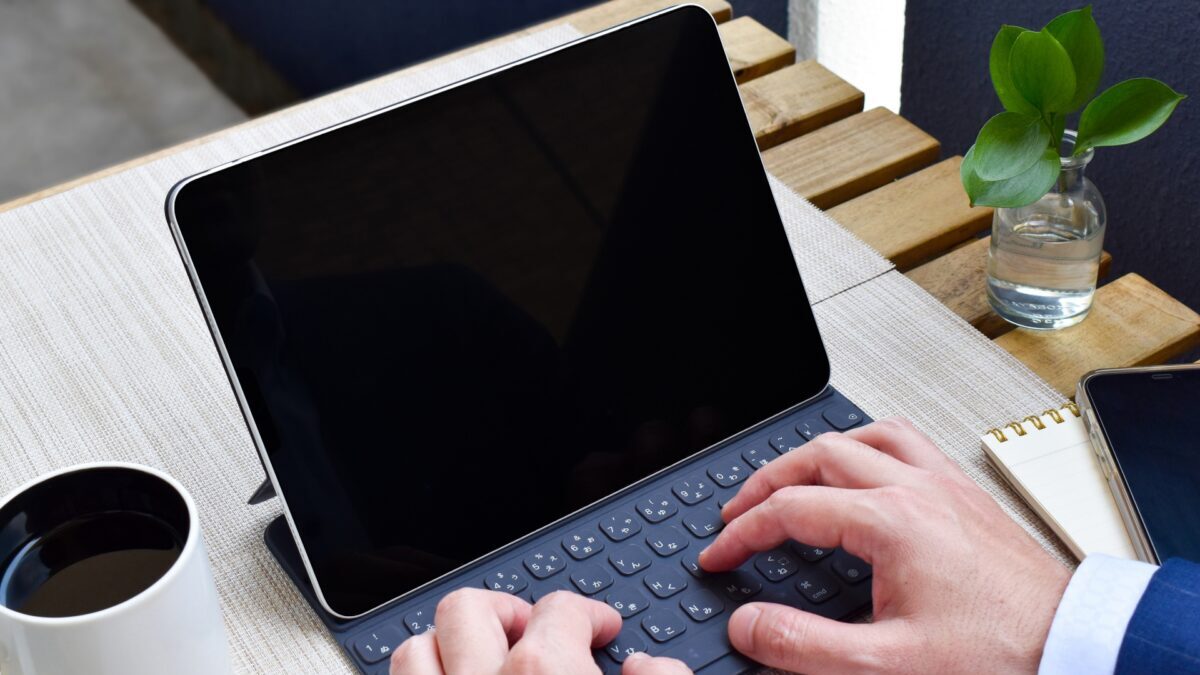
IT技術の発展とともに、私達の働き方も大きく変わりつつあります。
一昔前はデスクトップパソコンを使って事務所で仕事をするのが一般的でしたが、時代が変わって今ではノートパソコンなどのモバイルツールによって、場所に縛られることなく仕事ができるようになってきています。
仕事で使用するモバイルツールには、ノートパソコンやスマホなど様々な種類がありますが、特に注目されているのがiPadを仕事に活用する方法です。
iPadは手軽さと高い性能を兼ね備えているデバイスで、ビジネスシーンにおいても幅広く活用できることが期待されています。
そんなiPadですが、どうやって活用すれば仕事で便利に使えるのか、導入してみたくても二の足を踏んでいる方が多いのではないでしょうか。
この記事では、iPadのメリットやiPadの仕事での活用方法などについて解説していきます。
 ひでくん
ひでくんiPadを仕事で使おうと思うんだけど、動画やネットサーフィンぐらいしか使い道が無いんだよね。。。
 なべ
なべせっかくiPadを手に入れたんであれば、ぜひ仕事で活用しましょうね!
パソコンと何が違うの?|iPadの特徴
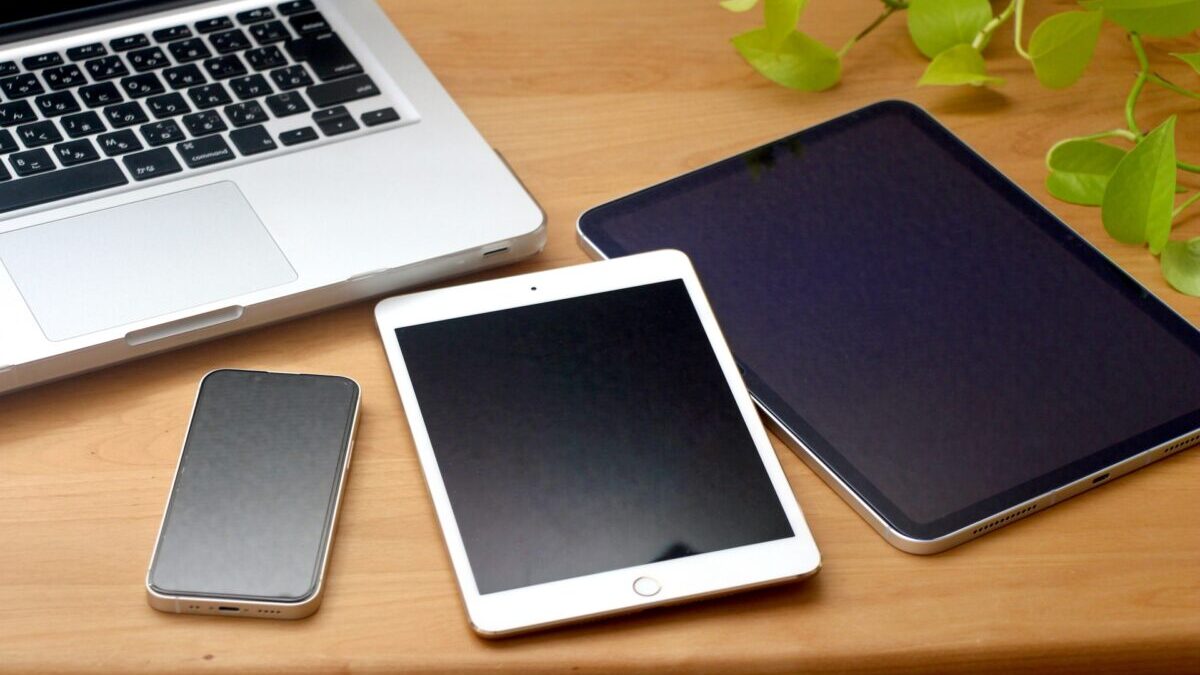
パソコンとiPadに代表されるタブレット端末、両者にはどのような違いがあるのでしょうか?
特徴についてまとめてみました。
特徴①:使えるアプリが異なる
iPadとパソコンとでは、利用できるアプリや機能が異なります。
たとえば、普段パソコンで使っているアプリであっても、iPadには対応していないケースがあります。
また、AdobeのアプリやMicrosoftのExcelなど、iPad版が用意されているアプリであっても、パソコン版と比べると使える機能が限られている場合もあります。
そのため、より複雑な操作や高度な機能を使用する場合には、パソコン版のアプリの方が適しています。
なべそれぞれのデバイスに合わせて最適化されていると言ってもいいですね
特徴②:搭載しているポートの種類が異なる
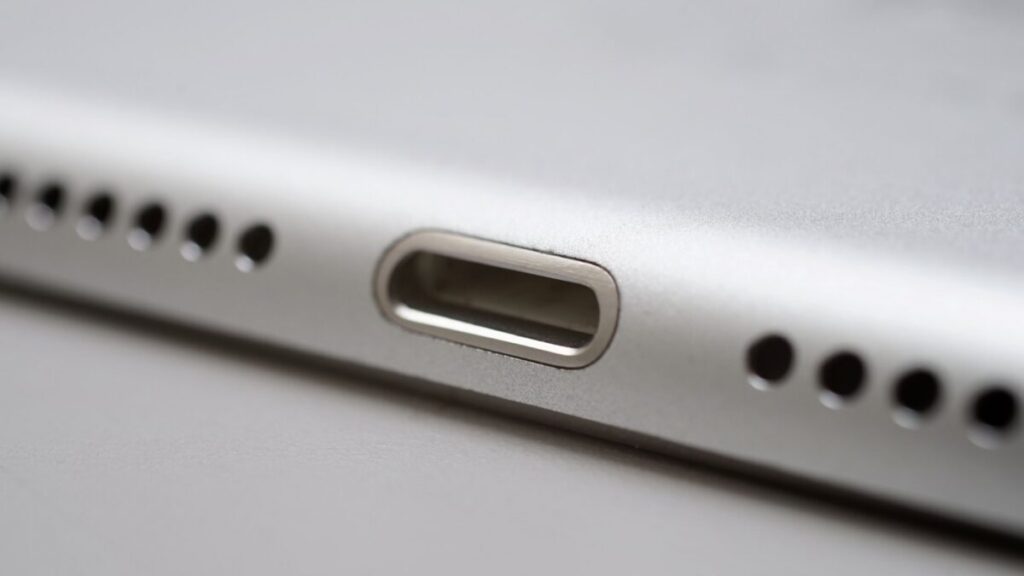
最近のiPadには拡張性の比較的高いUSB-C端子が搭載されており、充電だけでなくモニター出力やストレージとの接続など、様々な機器と接続して連携することができます。
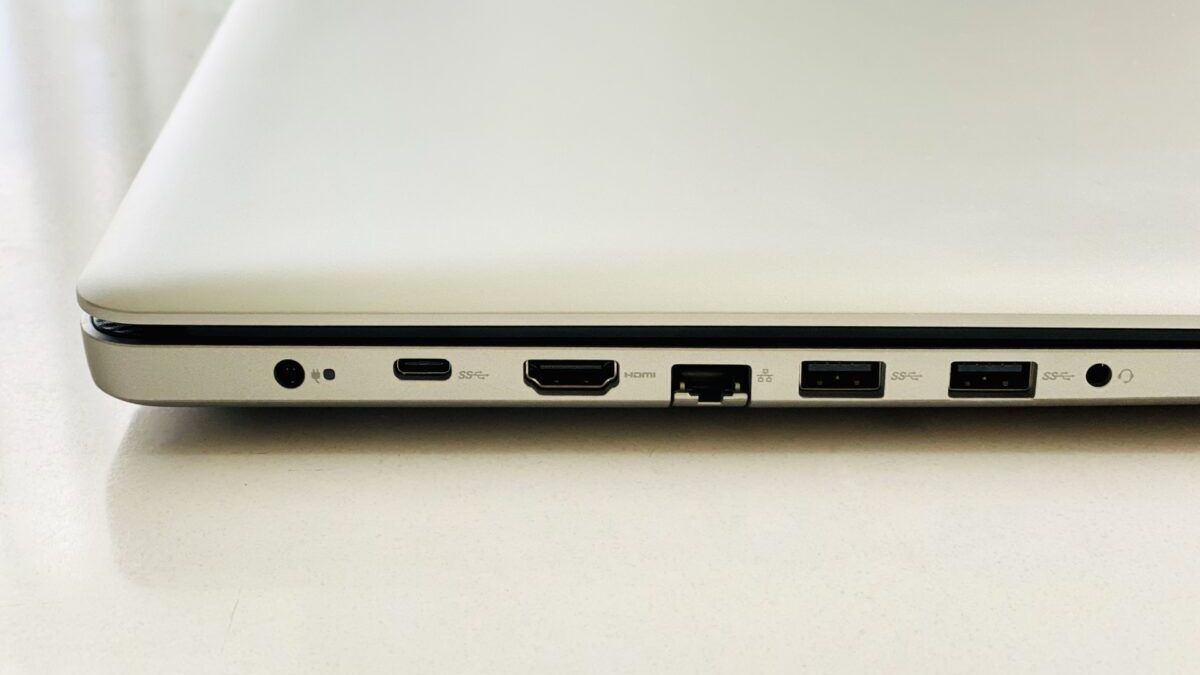
一方、パソコンの場合はUSB-C端子だけでなくHDMI端子やLANポート、イヤホンジャックやUSB-A端子といった、iPadにはない様々な接続端子が備わっています。
また、機種によってはSDカードリーダーを備えているものもありますね。
iPadでも、ある程度の拡張性が備わってはいるものの、やはりパソコンには1歩及びません。
ハブを接続して使うという手もありますが、持ち歩くガジェットが増えるほか、そもそもiPadに対応していない機器があったりしますので、やはりこの点においてはパソコンの方がiPadよりも優れていると言えます。
なべポートの少なさはタブレット端末の弱点ですね
使える周辺機器が異なる
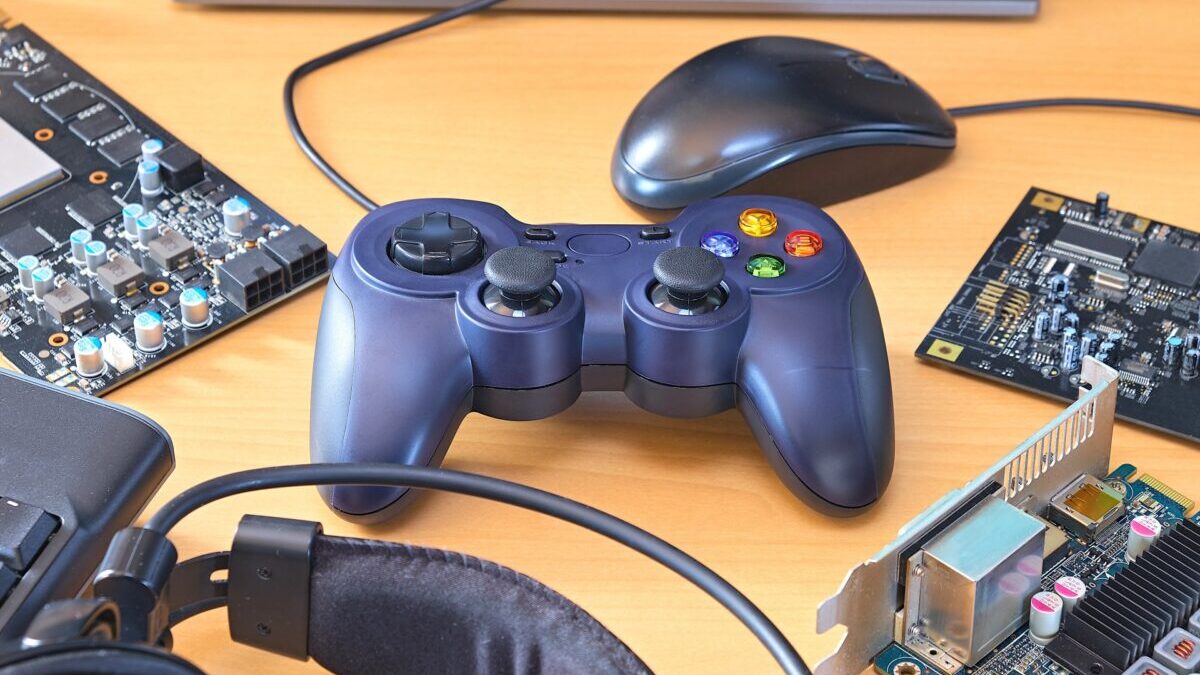
iPadはApple PencilやMagic keyboardなど、周辺機器を接続することでもっと便利に使うことができます。
ただし、iPadで使える周辺機器はUSB-CやBluetoothで接続できるものなど一定の制限があるため、iPadで使える機器なのかどうかを必ず確認する必要があります。
一方、パソコンの場合は使える周辺機器がiPadと比べて圧倒的に多く、幅広い選択肢があるため、選べる機器の自由度が高く手に入れやすいというメリットがあります。
ひでくんなんか、iPadの出る幕がないような気がするんだけど。。。
なべ実はiPadはパソコンにはない様々なメリットがあるんですよ!
パソコンには無い!|iPadのメリットについて
ここまで聞くと、iPadよりもパソコンの方が優れているような印象を受けてしまいますが、もちろんiPadの方がパソコンよりも優れている点が存在します。
iPadのメリットについて確認していきましょう。
メリット①:画面タッチで直感的に使える
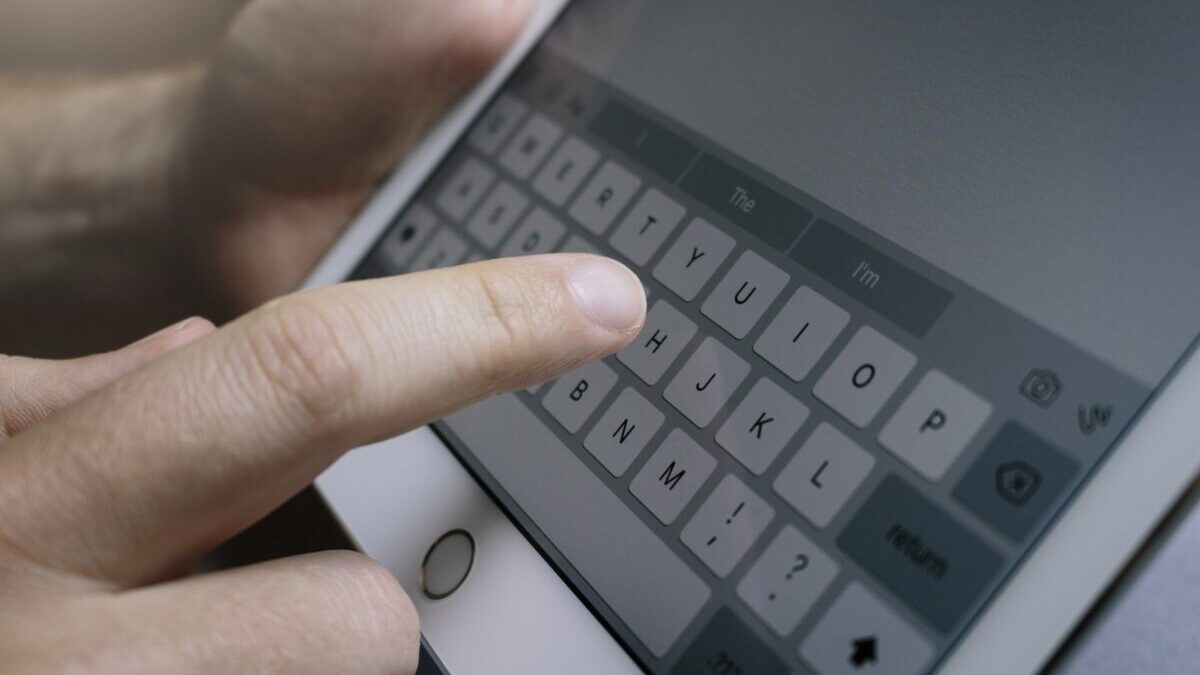
iPadはパソコンと違って、画面タッチを前提として全てが設計されています。
そのため、パソコンのように本体のキーボードやトラックパッドを操作しなくとも、指の画面タッチだけで直感的に素早く操作を行うことができます。
パソコンでもタブレット端末に近い操作ができる機種がありますが、操作性はやはりiPadの方が優れています。
なべiPadなどのタブレット端末は、指の操作が快適に行えるよう最適化されています
メリット②:携帯性が高い
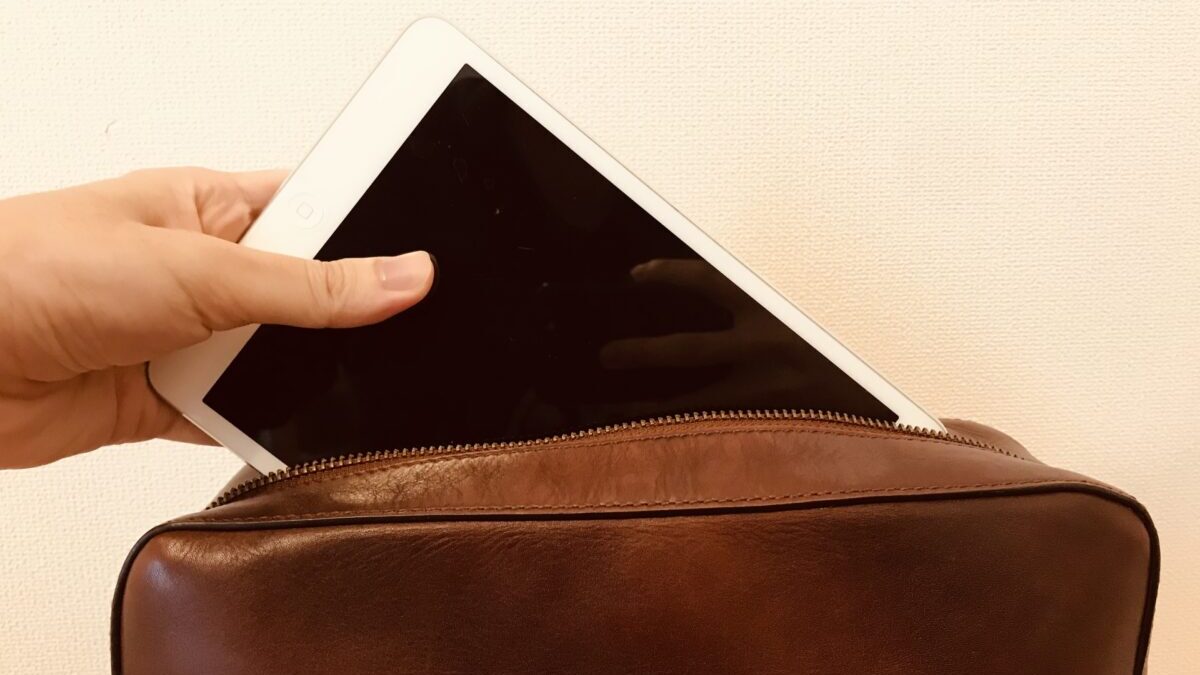
iPadの最大のメリットとして、まず挙げられるのはその携帯性の高さです。
iPadは一般的なノートパソコンと比べると非常に薄く軽量で、出張や移動時のモバイル性が非常に高いです。
| 機種 | 13インチ iPad Pro (M4) | 13インチ iPad Air (M2) | 10.9インチ iPad (第10世代) | |||
| モデル | Wi-Fi | Wi-Fi+ Cellular | Wi-Fi | Wi-Fi+ Cellular | Wi-Fi | Wi-Fi+ Cellular |
| 高さ | 281.6㎜ | 280.6㎜ | 248.6㎜ | |||
| 幅 | 215.5㎜ | 214.9㎜ | 179.5㎜ | |||
| 厚さ | 5.1㎜ | 6.1㎜ | 7.0㎜ | |||
| 重量 | 579g | 582g | 617g | 618g | 477g | 481g |
ひでくんパソコンは1㎏前後のものが多いけど、iPadはどれも軽量だね
ノートパソコンでもiPadに迫る超軽量のものがあったりしますが、やはり携帯性の高さではiPadの方に軍配があがります。
ただし、Magic keyboardなどの比較的思い周辺機器と一緒に持ち歩く場合は、ノートパソコンと同じぐらいの携帯性となってしまうため注意が必要です。
なべ少し大きめのノートを持ち歩いているような感覚ですね
メリット③:即応性が高い

パソコンを使う場合、カバンから取り出して起動するまでに少し時間が必要になります。
スタンバイ状態にしておいたとしても、取り出して・開いて・ログインしてという手順を踏まないと使うことができません。
一方、iPadの場合はパソコンよりも起動が速く、必要な時にサッと取り出してすぐ使える点が大きなメリットの1つです。
なべ使う前の認証操作もiPadは非常にスムーズです
メリット④:Apple Pencilが使える
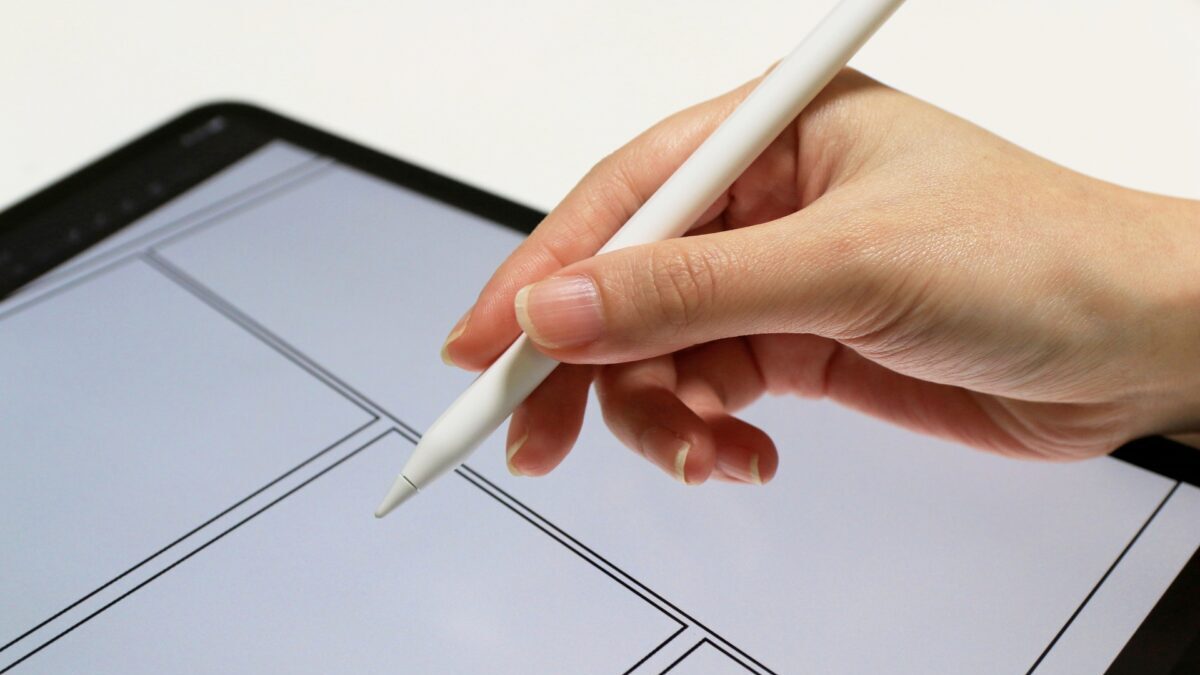
iPadの最大のメリットとして挙げられるのが、やはりApple Pencilが使えるという点ではないでしょうか。
Apple Pencilは、一般的なタッチペンとは一線を画す操作感や書き味に定評があり、直感的かつ快適にiPadに文字を書いたり操作することができます。
また、手書きメモなどApple Pencilを活用できるアプリがとても充実しています。
Apple Pencilが使えるというだけでも、パソコンではなくiPadを選ぶ理由に十分なりえますよ。

 なべ
なべApple Pencilを一度体験すると、もう他のタッチペンには戻れません
メリット⑤:処理性能がパソコンと遜色ない

一昔前は、iPadに搭載されていたCPUはiPhoneのCPUをブラッシュアップしたものがよく使われており、パソコンの処理性能には及ばず、どちらかというと「画面が大きくなったiPhone」といった位置づけでした。
時は経ち、2020年にAppleが発表した独自のCPU「Appleシリコン」がiPadにも搭載されるようになると、iPadの性能は飛躍的に向上しました。
AppleシリコンはMacbookなどのパソコンにも搭載されるようなチップです。
全てのiPadがパソコンと同等の性能というわけではありませんが、最新のiPad ProやiPad AirはAppleシリコンを搭載しているため、処理性能だけで言えばパソコンと同等以上のポテンシャルを備えています。
なべ重い処理もサクサクです
メリット⑥:高画質なカメラが使える
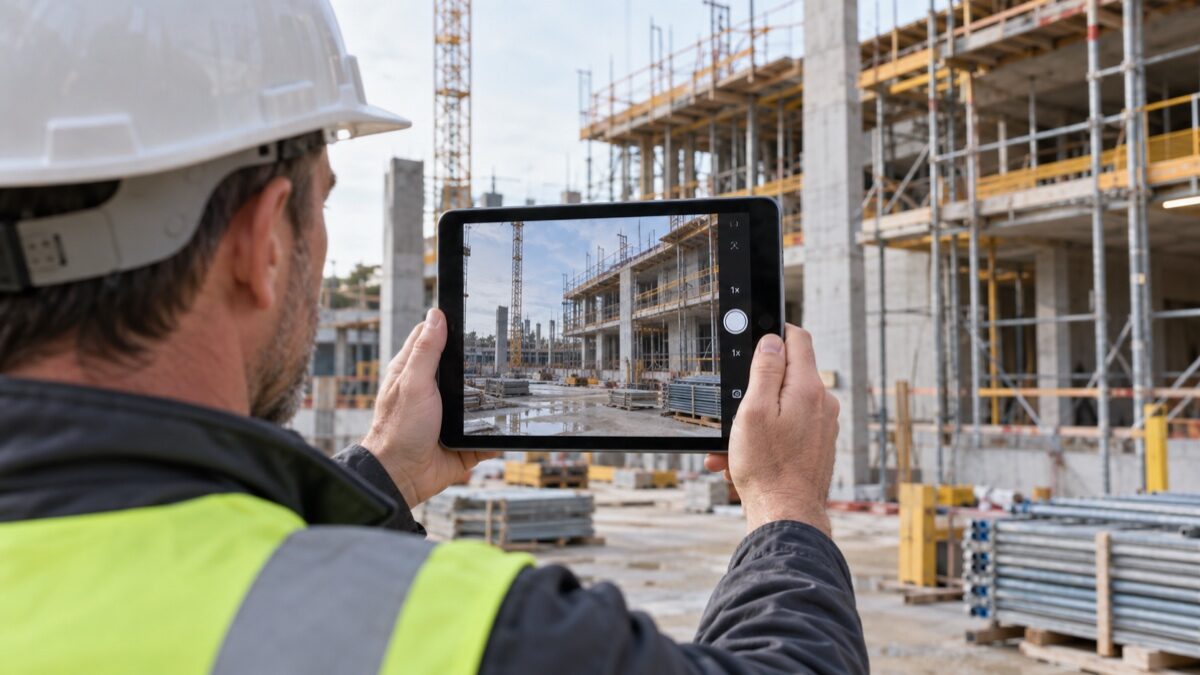
iPadにはスマートフォンと同等レベルの高画質なカメラが備わっています。
そのため、現場作業での写真撮影や動画撮影、ビデオ通話やWEB会議など様々な場面で活用することが可能です。
一方、パソコンに備わっているカメラは写真撮影用ではなく、ビデオ通話やWEB会議での使用に限定されるため、iPadの様に幅広い用途で使うことができません。
メリット⑦:充電がしやすい
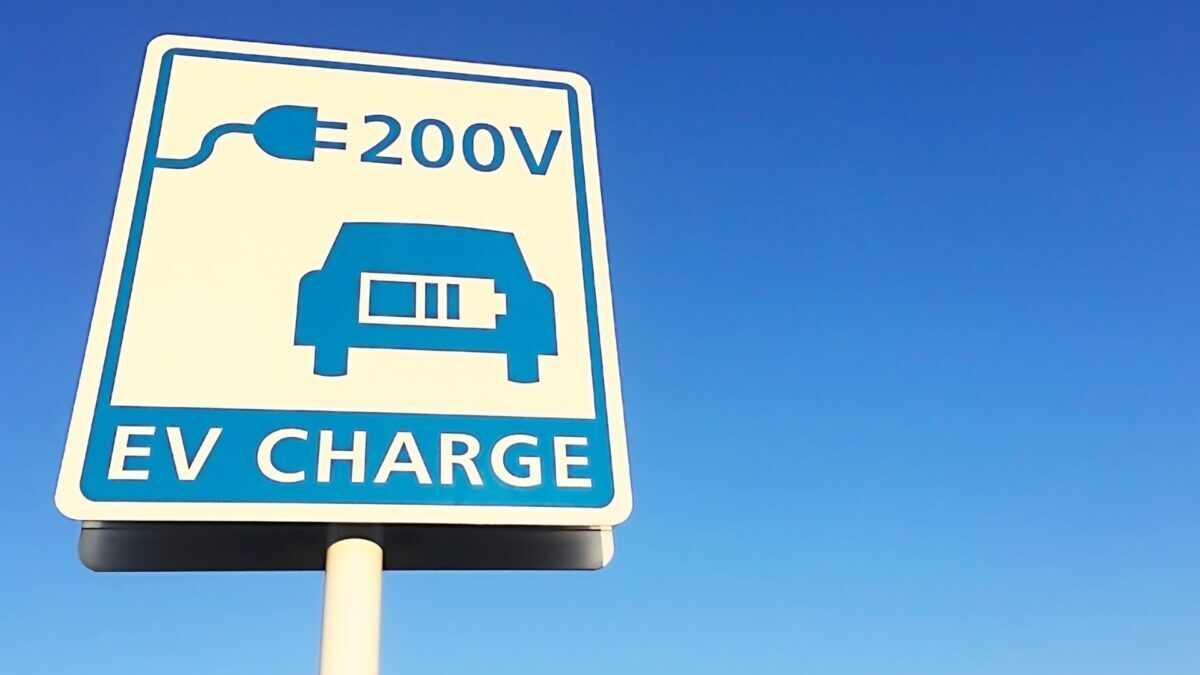
パソコンのバッテリーがなくなってしまった場合、多くの場合充電にはACアダプターを接続するための100Vコンセントが必要になります。
一方で、iPadの場合は最低10W以上の充電環境があれば、何とか充電することが可能です。
なべスマートフォンの充電器で十分対応が可能です
そのため、それに見合う充電器やモバイルバッテリー・ケーブルさえあれば、iPadのバッテリー残量が少なくなったとしても充電して延命することができます。
パソコンの場合は、USB-Cで充電できる機種であったとしても、出力の大きな充電器やモバイルバッテリーが必要になるなど、iPadよりも充電の条件が厳しくなります。
iPadの方が充電環境は整えやすいでしょう。
ひでくんiPadにもたくさんのメリットがあるんだね!
iPadの活用方法について
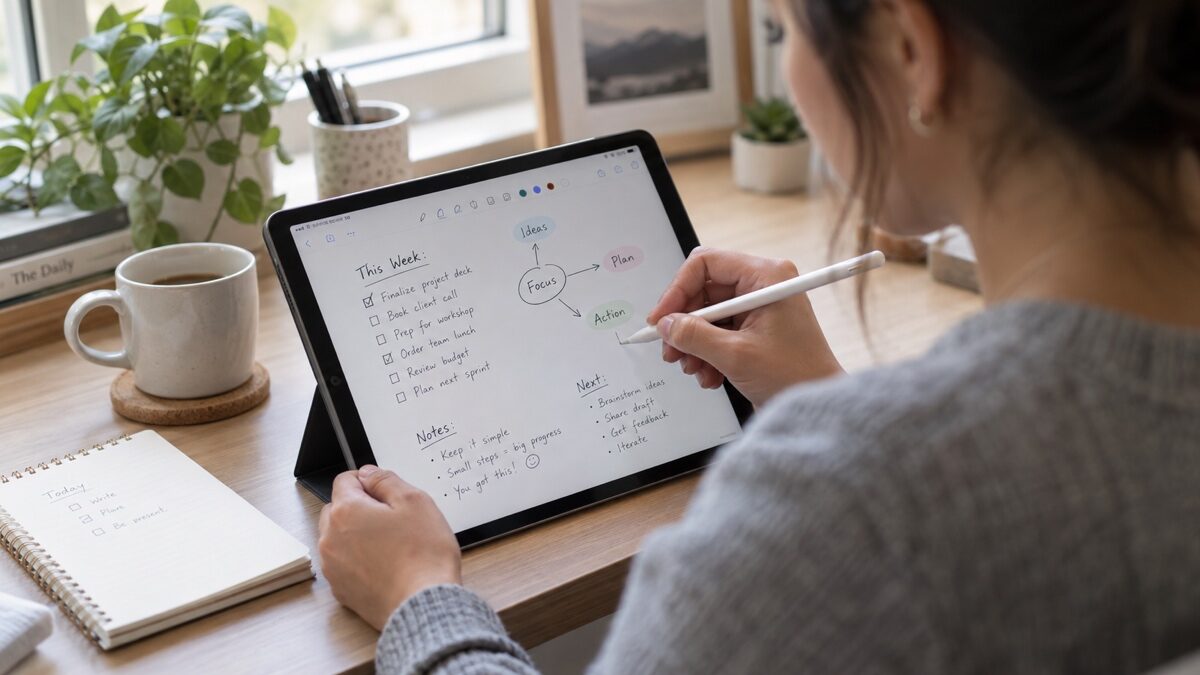
僕自身も実際に行っている、仕事でのiPadの活用方法について解説していきます。
メモ・ノートとして活用

まず、初めにiPadを活用して頂きたいのが、メモ・ノートとしての用途です。
これにはiPadとApple Pencilのセットが必須になりますが、この2つを組み合わせることで最強のメモ・ノートツールとなります。
紙の手帳などに書くのももちろん良いのですが、iPadを使ってメモやノートを取ることで、記録を電子データで保存・管理することが出来ます。
紙で記録した情報がたまってくると、保管に場所をとったり紛失するリスクがあるほか、過去にメモした情報を探すのにも一苦労です。
そのため、場合によっては情報の取捨選択を迫られることがあり、重要な情報を誤って捨ててしまう恐れがあったりもします。
iPadによる電子的なメモであれば、情報の整理が楽ですし過去の検索も簡単に行うことができます。
また、データをパソコンに移して会社のサーバ等に保管しておけば、iPad自体の容量を気にする必要がないので、新たな情報をどんどん追加することもできます。
iPadを使ってのメモはApple純正の「メモ」アプリがおすすめです。
直感的でとても使いやすいメモアプリなので、iPadとApple Pencilを揃えて是非使ってみてください。
なべ電子メモは修正や追加などが楽に行えるので、非常に便利ですよ!
資料を電子化して持ち歩く
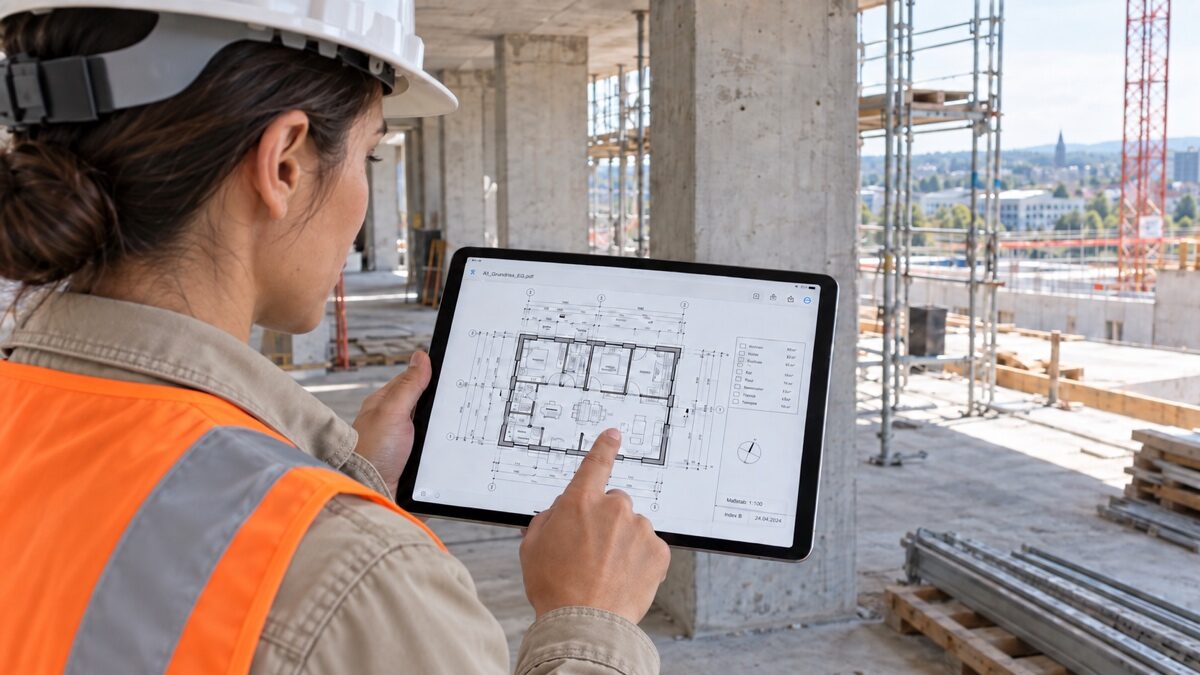
打合せや客先設備のメンテナンスなど、出張の多いビジネスマンにとって荷物になるのが紙の資料。
特に、技術職の方にとって客先設備の完成図書などはとてもかさばる資料の1つです。
かといって、図面や取扱説明書がないと仕事にならない場合もあり、かさばるからと言って持って行かないわけにはいきません。
そこで便利なのが、電子化したデータをiPadに入れて持ち歩くという活用方法です。
かさばって重たい紙の資料をiPadに置き換えることで、出張時の荷物を大幅に削減できるだけでなく、現地での資料の閲覧がとても快適になります。
また、PDF化した資料にApple Pencilで直接文字や図を書くこともできます。
パソコンでも電子化したデータを持ち歩くことはできますが、Padの方が場所を問わず見ることができるので非常に便利です。
なべiPadに耐衝撃ケースを装着すれば、現場でも安心して使うことができますよ!

手書きできるカメラとして活用
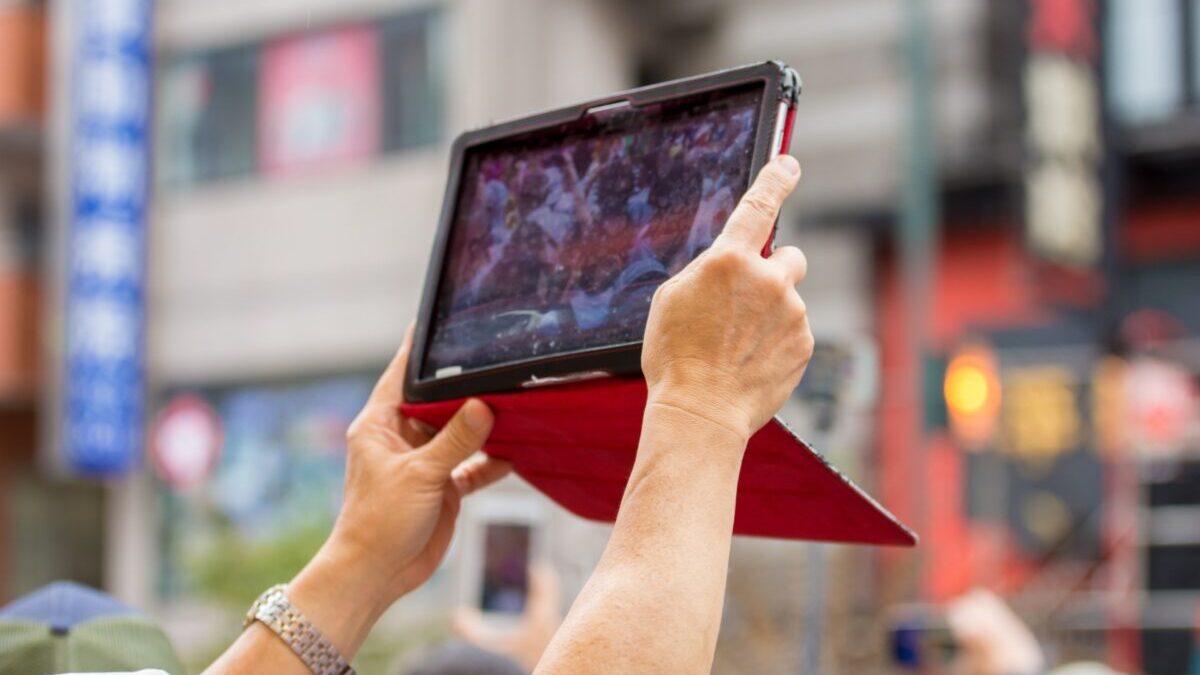
iPadはカメラで写真を撮影できるだけでなく、撮影した写真にApple Pencilで文字や記号を直感的に手書きすることができます。
例えばこんな風に、「保護ガラスに書いてあるiPhoneのシリーズを確認してね」と写真を撮って直接手書きし、共有することがiPadなら簡単にできます。
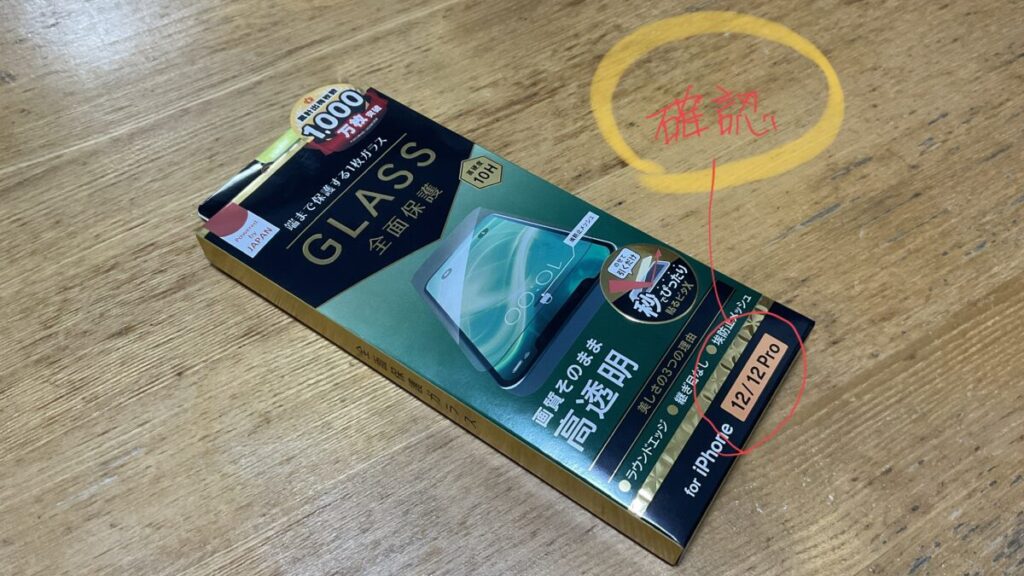
iPadのカメラとApple Pencilによる手書きを駆使することで、口で説明するのが難しい場合でも情報の伝達がとても楽になります。
ひでくんまさにデジタルとアナログの良いとこ取りだね!
ビデオ通話でリアルタイムに情報を共有

特に医療関係でよく使われるiPadの機能の1つが、ビデオ通話(FaceTime)機能です。
ビデオ通話自体はパソコンでも可能ですが、iPadの機動性を活用することでより現場に特化した使い方ができます。
例えば、出張先の現地の状況をリアルタイムでチームと共有したり、問題の起きている設備の不具合箇所を有識者と共有して問題解決にあたるなどの使い方です。
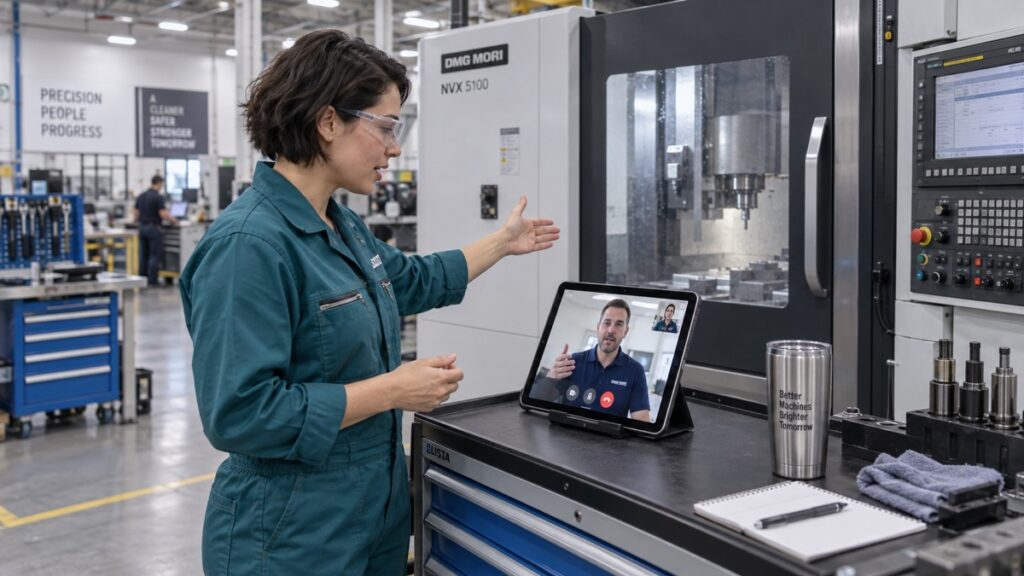
現場の情報をリアルタイムで共有するためのツールとして、iPadの機動性は非常に大きな武器となります。
なべリアルタイムの情報共有は、iPadの活用が非常に便利ですよ
プレゼンテーションに活用
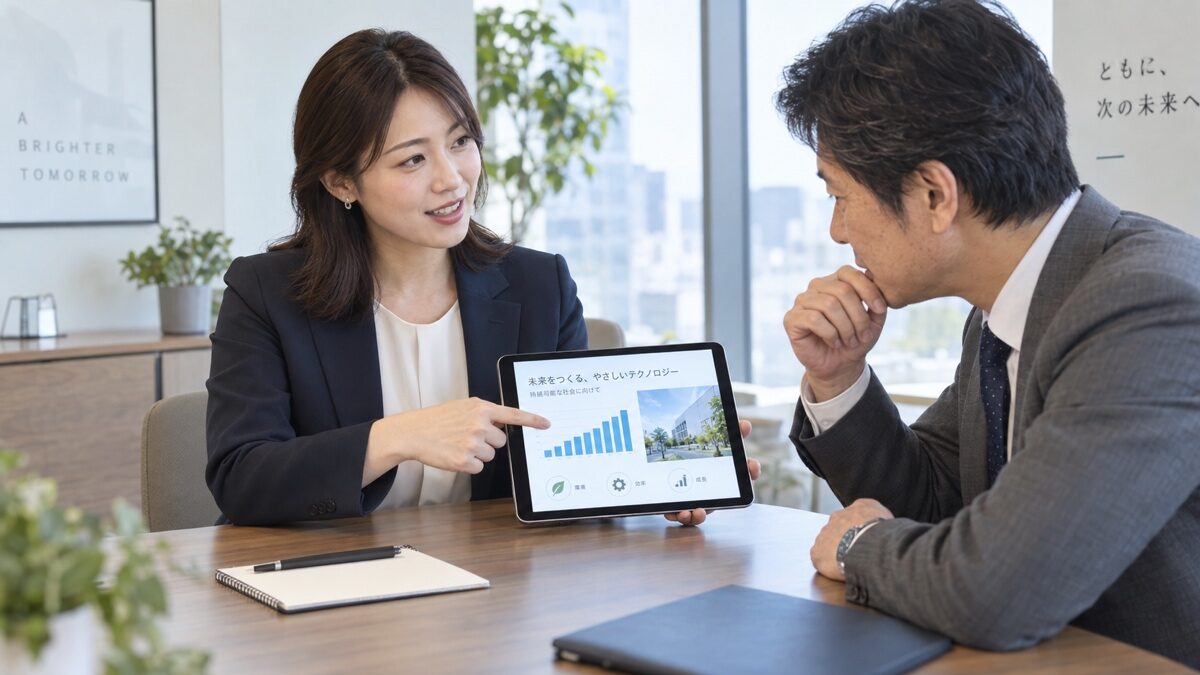
iPadは電子データを自分で閲覧するだけでなく、客先などの第三者に見せる用途にも向いています。
画面を客先に向ければ紙芝居のように資料を見せることができますし、必要であれば別のモニターやプロジェクターに接続して大画面で表示させることもできます。
また、表示している資料にApple Pencilで直接書き込むなど、ホワイトボードのような見せ方も可能です。
プレゼンターのスタイルやプレゼンを行う場所の環境など、シーンに応じてフレキシブルに対応できる柔軟さがビジネスの幅を更に広げてくれることでしょう。
ひでくんよし、僕もiPadをもっと仕事に使っていくぞ〜!!
iPadはパソコンのよき相棒

以上、iPadのメリットや仕事での活用方法についてお伝えしました。
iPadはその機動性や利便性を活用すれば、様々なシーンで大活躍してくれる素晴らしいツールです。
ただ、仕事の全てがiPadで完結できるわけではなく、パソコンでしかできないこと・パソコンの方がやりやすいことも沢山あります。
両者のメリット・デメリットを理解して上手にどちらも活用していきましょう。