ビジネスマンには必須のノートパソコン。会社ではもちろんのこと、出張中も仕事をするうえでは欠かせないアイテムです。
そんなパソコンにまつわる悩みを1つ僕は抱えていました。
それは、、、
「ACアダプタを持ち歩くのが本当に面倒!」
以前の僕の仕事用パソコンは、ACアダプタでしか充電できないタイプだったのですが、このACアダプタを一緒に持ち歩くのがとにかく面倒に感じていました。
出張が多い職種なので出来る限り持ち歩く荷物は少なくしたい、そう考えていた矢先にあるアイテムを見つけました。
それが「USB-C端子をACアダプタのプラグに変換してくれるアダプタ」です。
あまりに便利で感動したので、今回皆さんにご紹介させて頂きたいと思います。
 なべ
なべACアダプタをUSB-C化するだけで、持ち歩く荷物の量がかなり少なくなりますよ!
今までのACアダプタ
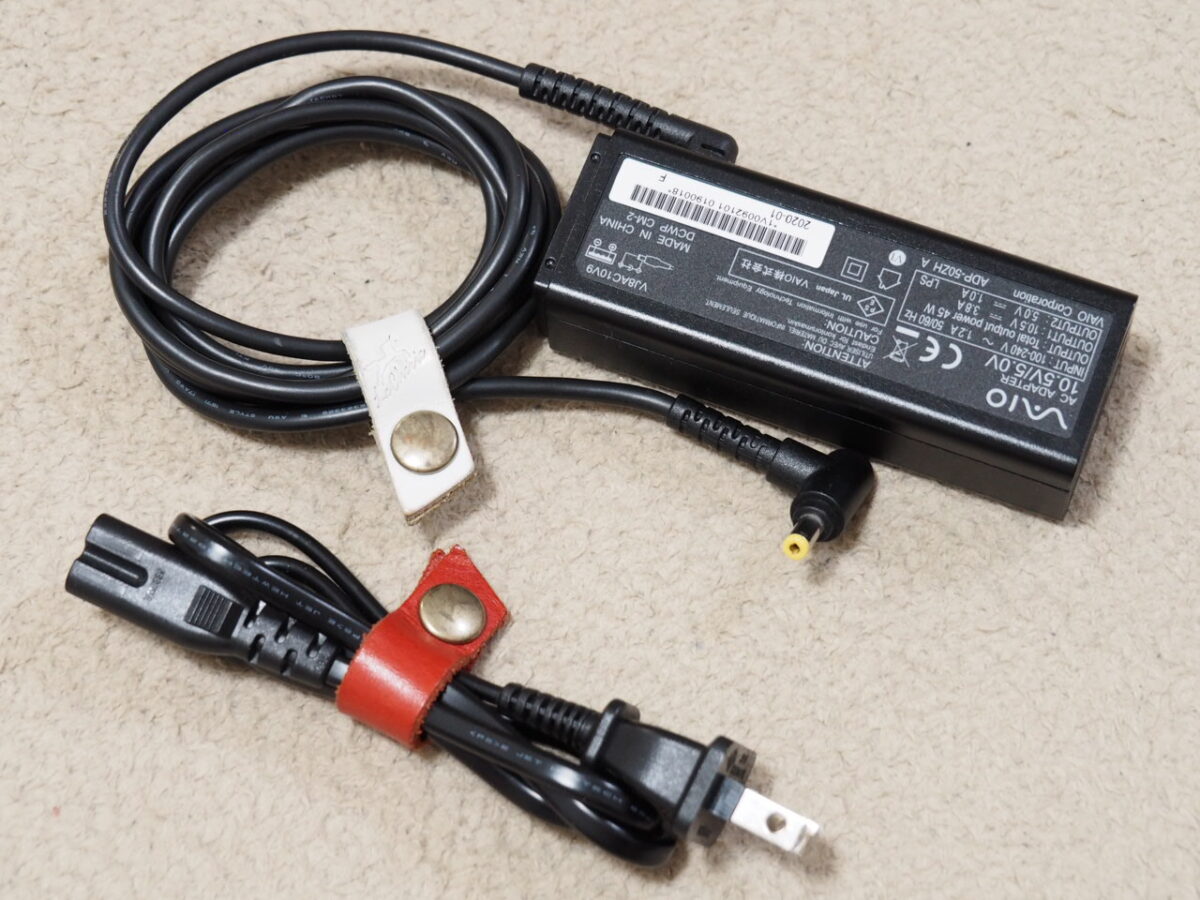
今まで使ってきたACアダプタがこれです。(これからも使いますが。。。)
パソコンがVAIOなので、ACアダプタはもちろんVAIO純正のものになります。
スペックは以下の通りです。
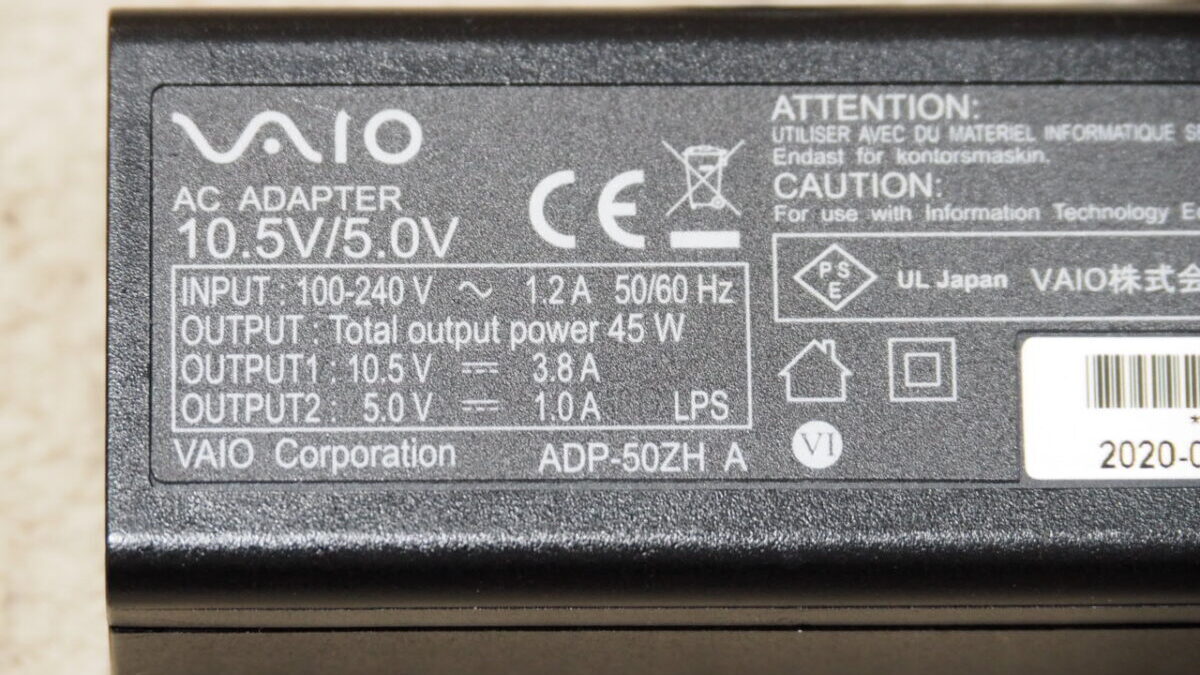
- 型 式:VJ8AC10V9
- OUTOPUT1(プラグ部):10.5V/3.8A
- OUTOPUT2(USB-A):5.0V/1.0A
- 合計出力:45W
- プラグサイズ:外径4.8㎜/内径1.75㎜
VAIO本体を充電するための出力が40W、おまけで付いているUSB-Aポートの出力が5Wなので、合計45WのACアダプタです。
昔のACアダプタと比べると大分コンパクトにはなったものの、これを出張先で持ち歩くのは荷物が増えるのでとても不便でした。
今回はこれを置き換えます。
今回導入した製品
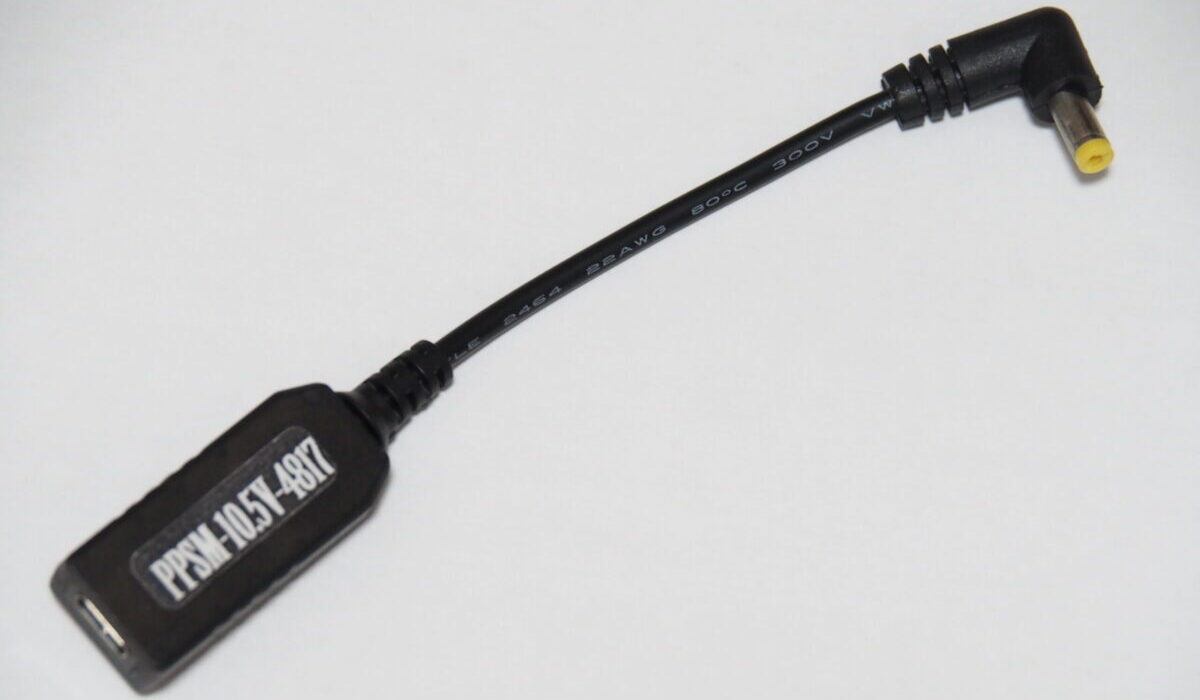
今回導入したのは、「パッケージングテクノロジー」というメーカーの変換アダプタ「PPSM-10.5V-4817」という製品。
パソコンに接続するプラグ部分のサイズは、スペック上は「外形4.8mm/内径1.7mm」となっています。
純正ACアダプタのプラグサイズが内径17.5㎜なので、本製品は内径が0.05㎜だけ小さいのが若干気になりますが、問題なく接続は行うことができます。
このアダプタは本体側にUSB-C端子を備えており、パソコンのDCジャックにプラグを差して、本体のUSB-C端子にUSB-Cケーブルを接続すれば、PPS対応のUSB-C充電器で充電ができるようになります。
Programmable Power Supplyの略で、充電する対象に合わせて電流・電圧を自在にコントロールできる機能のこと
この製品について詳しく見ていきましょう。
プラグ部分
プラグ部分は純正と比べて非常にコンパクトな作りをしています。
先端は純正と同じ黄色のカラーになっていますね。
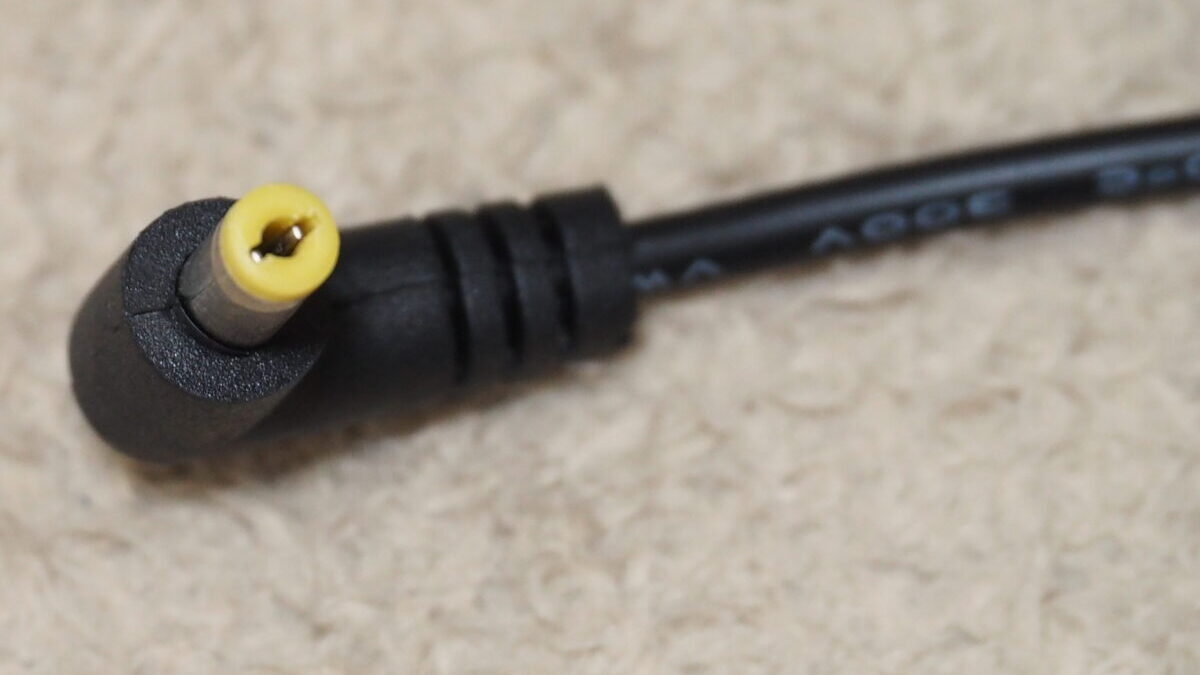
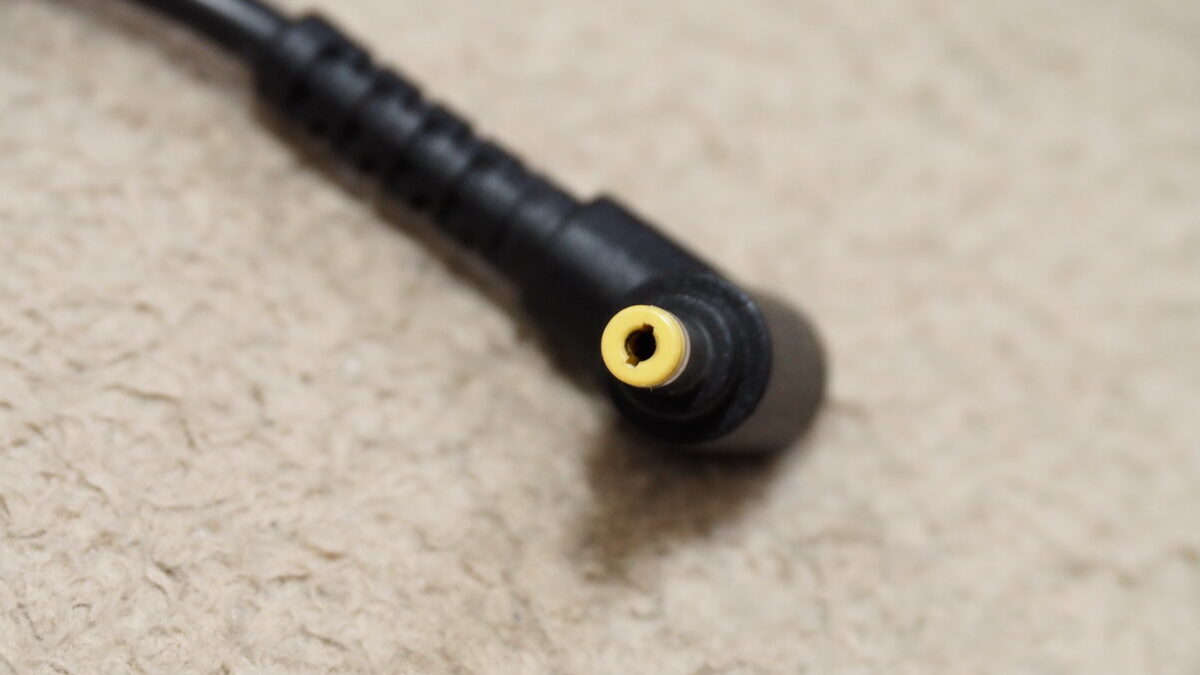
一方、純正ACアダプタのプラグ部分を見てみると、見た目には全く同じかたちをしています。
仕様上は変換アダプタよりも0.05㎜プラグの内径が大きいのですが、肉眼では分かりません。
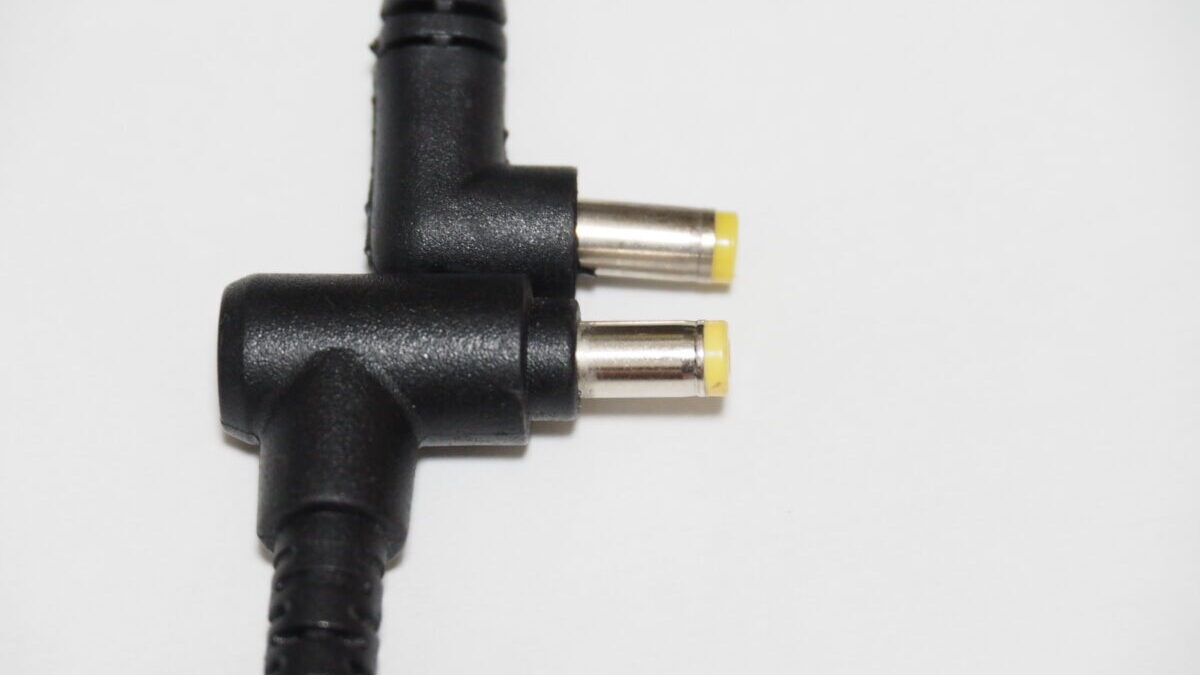
プラグの長さを比べてみました。
上が変換アダプタのプラグで、下が純正ACアダプタのプラグです。
純正ACアダプタのプラグと比べると、形が若干違いますがプラグ自体の長さはほとんど同じに見えますね。
アダプタ本体部分
アダプタ本体も非常にコンパクトで、ポーチ等に入れても邪魔にならないようなサイズ感です。
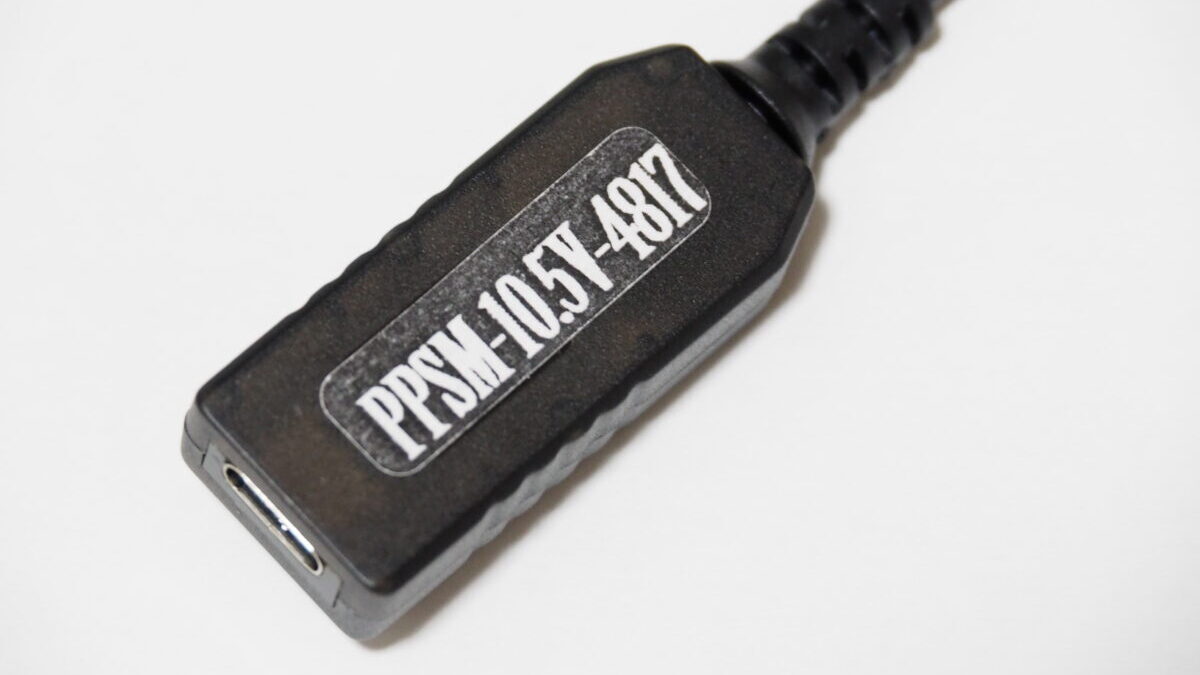
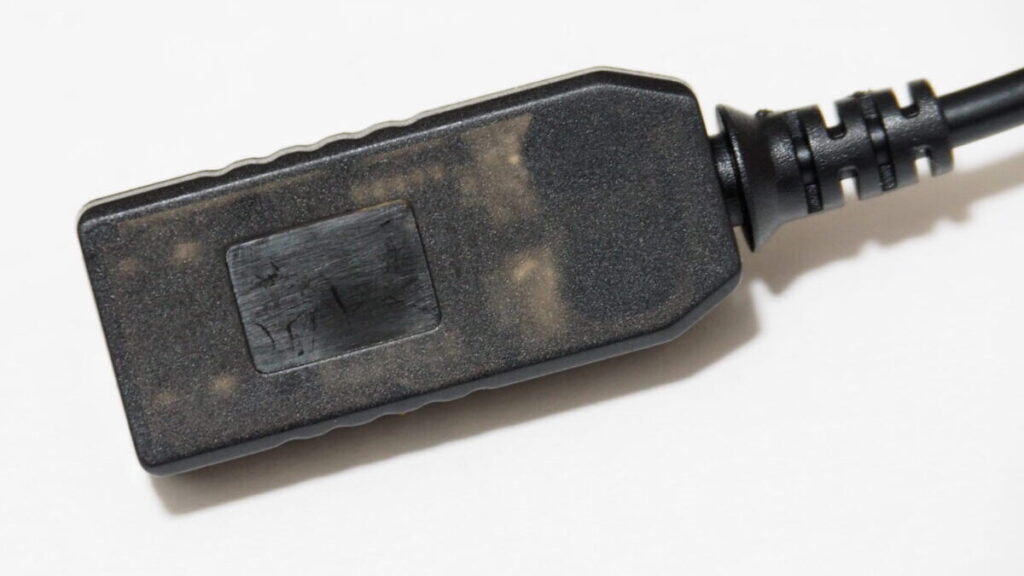
ケースは樹脂製のスケルトンで、中のLEDが光ることで電源が供給されていることが視覚的に分かるようになっています。
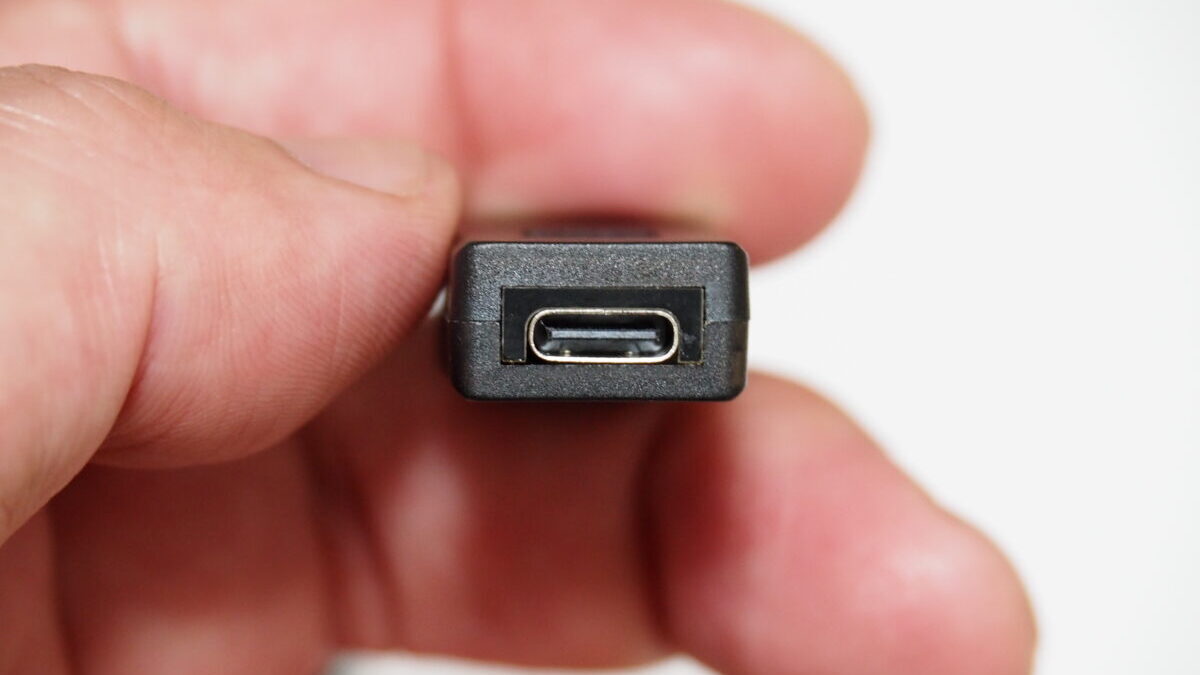
本体の先端部分にUSB-C端子が備わっています。
特に高級感はありませんが、ガジェットらしい造りになっています。


充電するためのケーブルと充電器を揃える
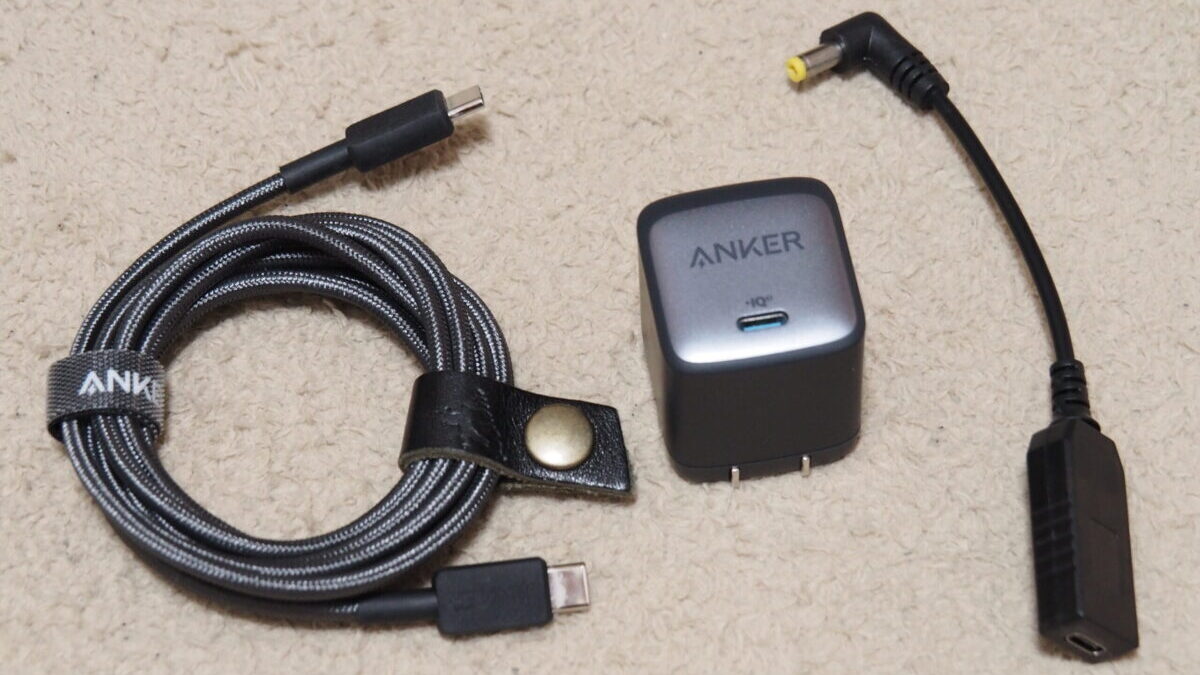
今回のVAIOをを充電するためには、PPS(Programmable Power Supply)対応の充電器が必要です。
PPSはUSB PD(Power Delivery)規格の一部として定義されていて、最大100Wまで給電できる規格になっています。
純正ACアダプタの合計出力が45Wだったため、それに合わせてAnker製の45W出力のUSB充電器を購入しました。
ケーブルについてもAnkerのラインナップの中から60Wに対応しているものを選定しています。
USB充電器
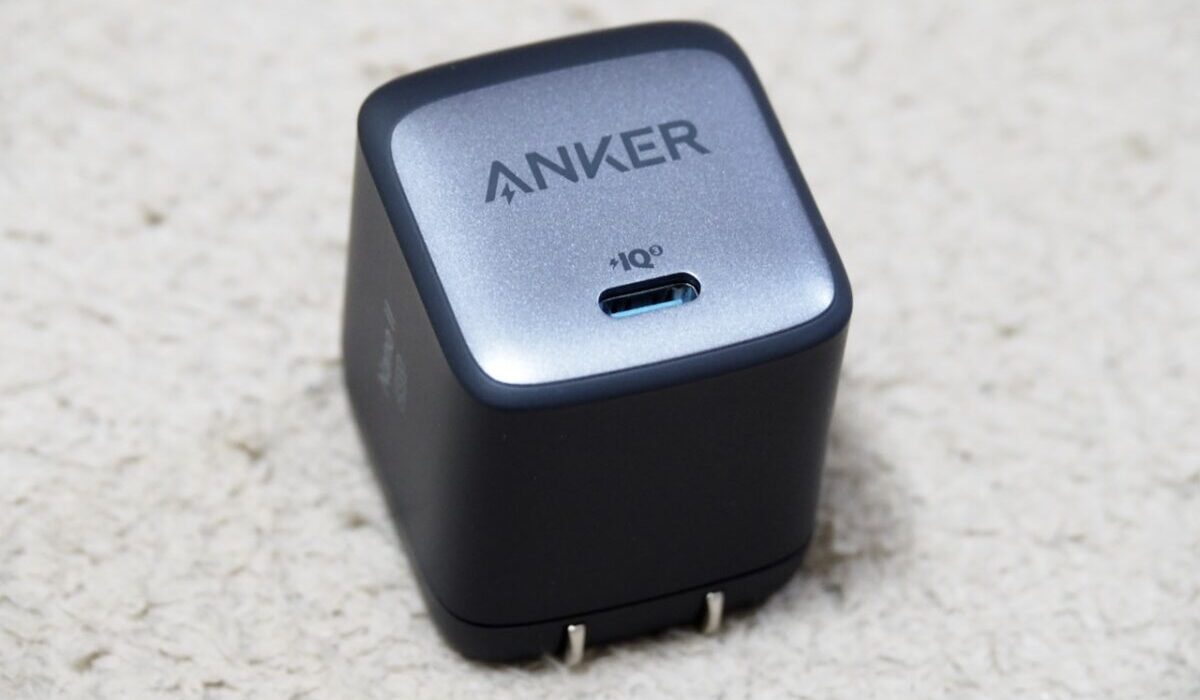
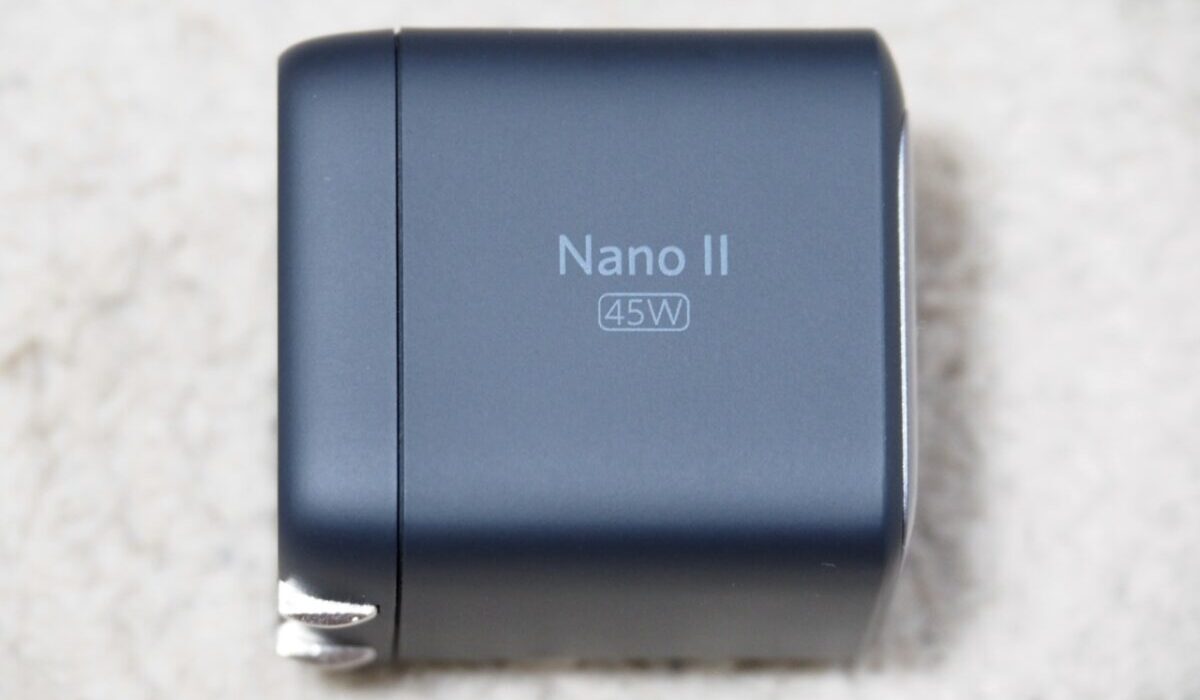
USB充電器は「Anker Nano Ⅱ 45W」でPPS規格に対応した製品です。
USB充電器は様々なメーカーから出ていますが、やはり信頼のAnker製を選んでしまいますね。
この手の充電器についてはAnkerから様々な容量のものがラインナップされており、ノートパソコンを充電するのであればこの45Wタイプか、もう一つ上の65Wタイプが適していると思います。
ちなみに65WのUSB充電器は
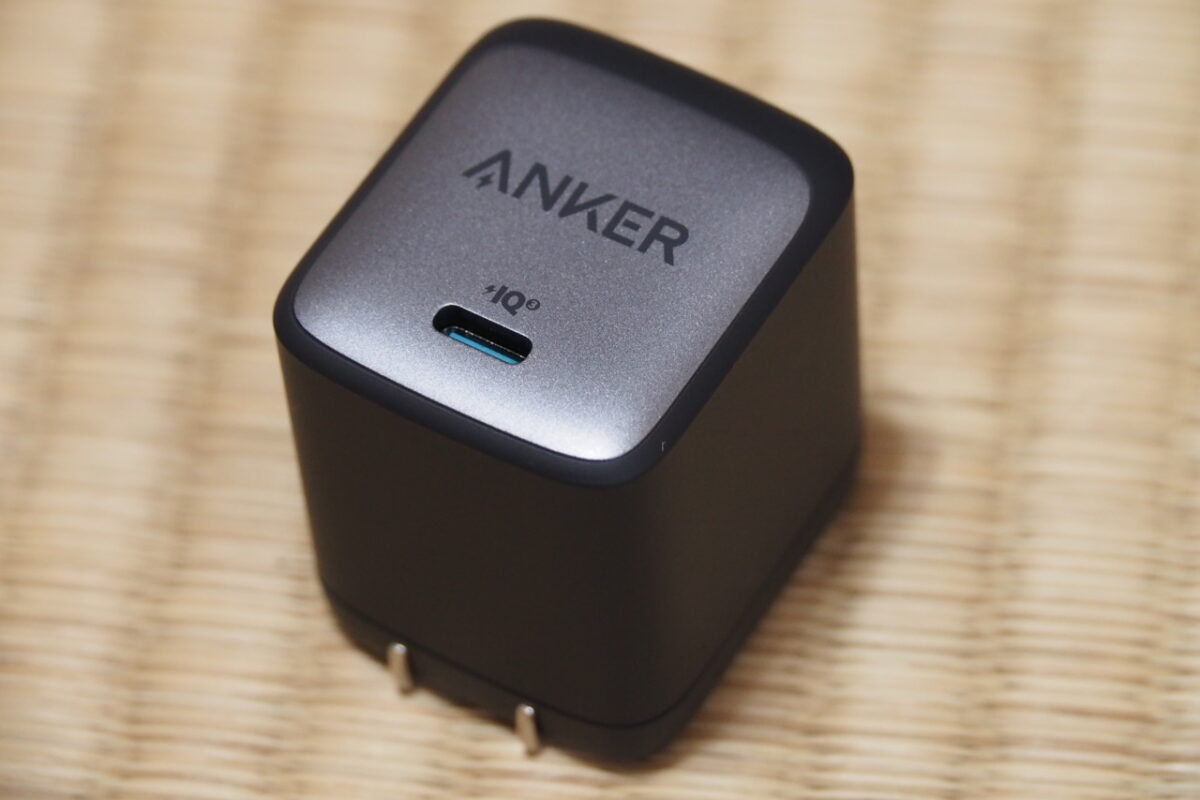
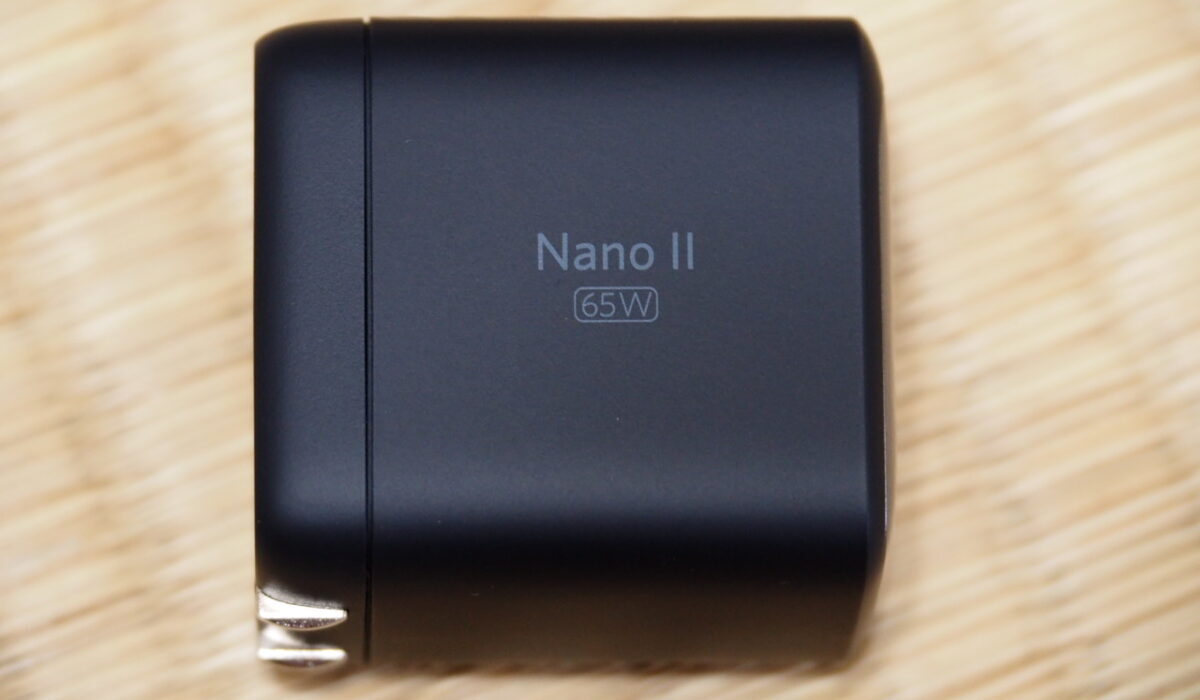
45Wタイプと65Wタイプを比べてみると
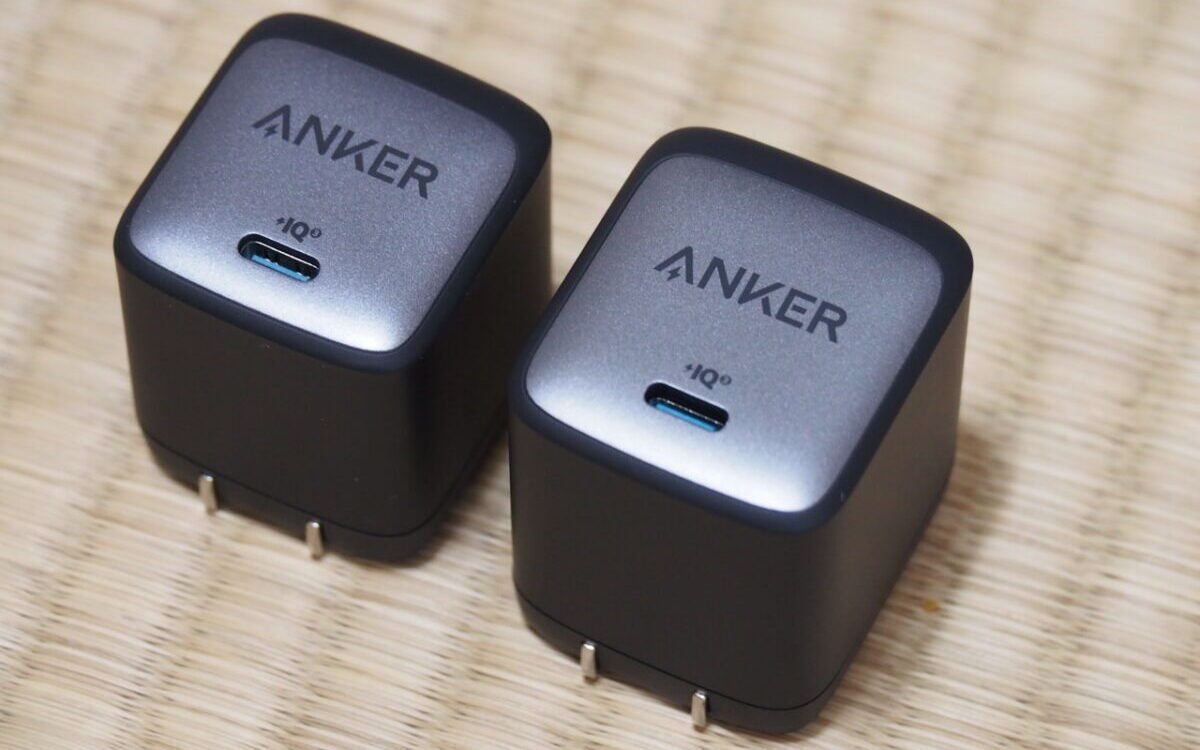
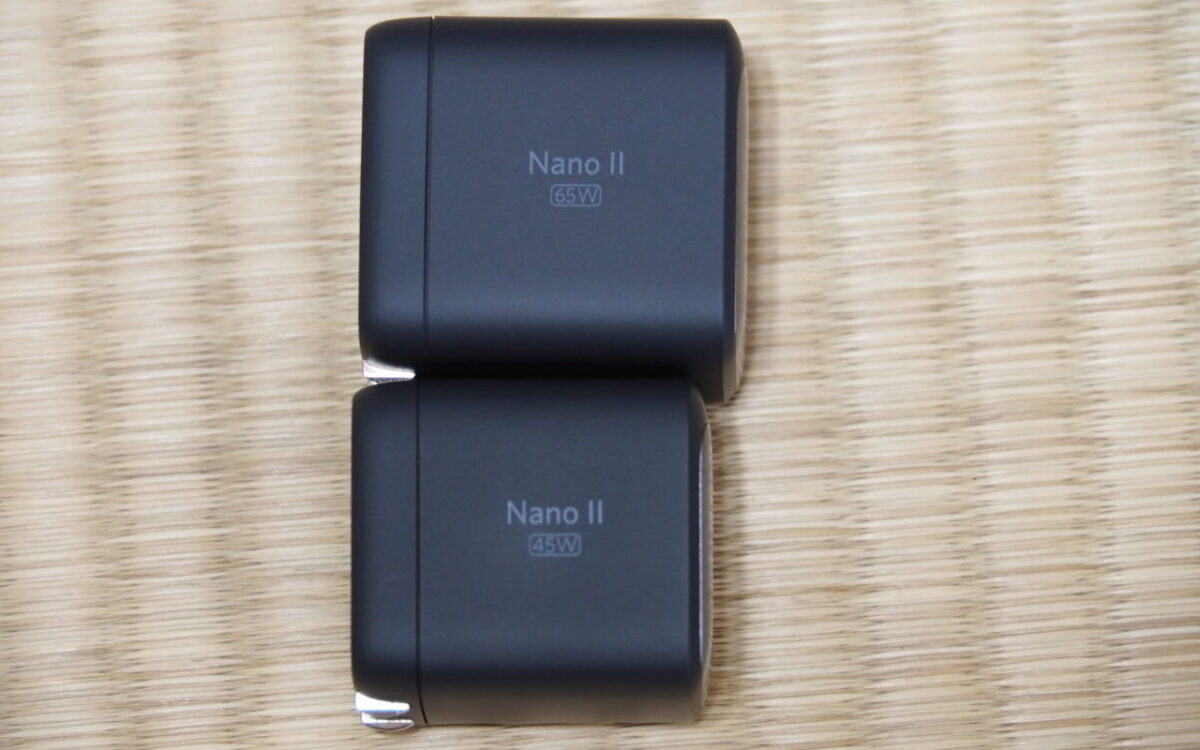
やはり一回りほど65Wの方が大きいですね、もちろん重量も(45W:68g、65W:112g)。
VAIOは45Wタイプで十分ですが、他に大きな容量を要求してくるデバイスをお持ちの方であれば、65Wを選んだ方が無難でしょう。


ケーブル
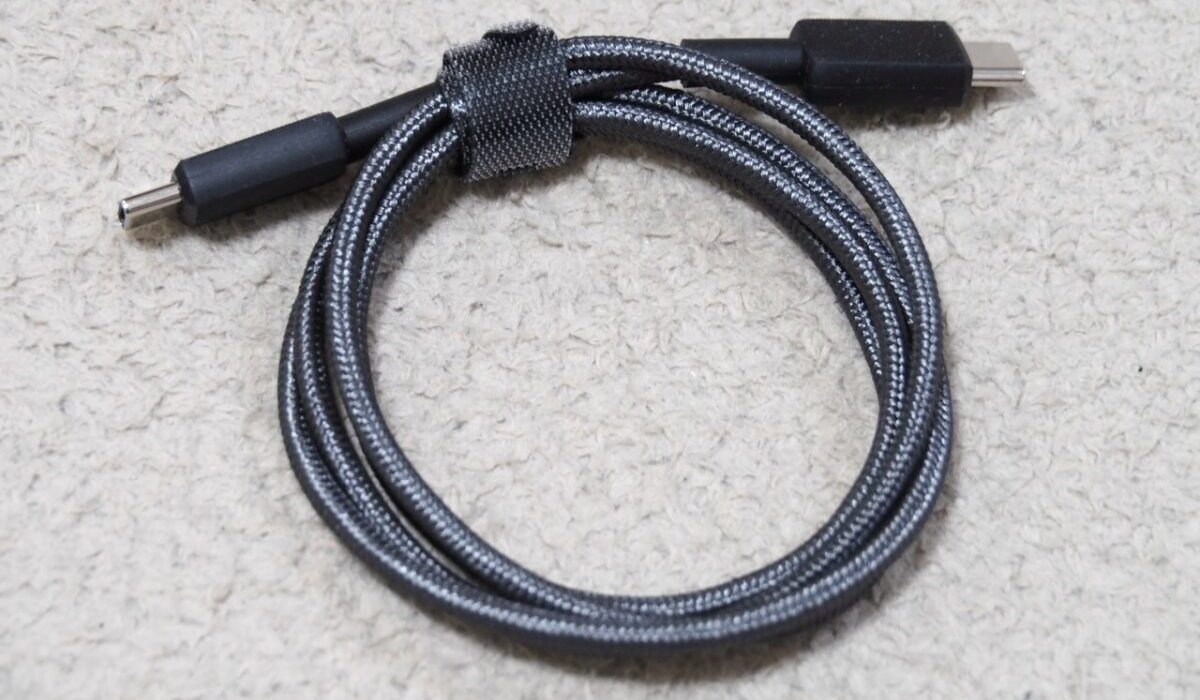
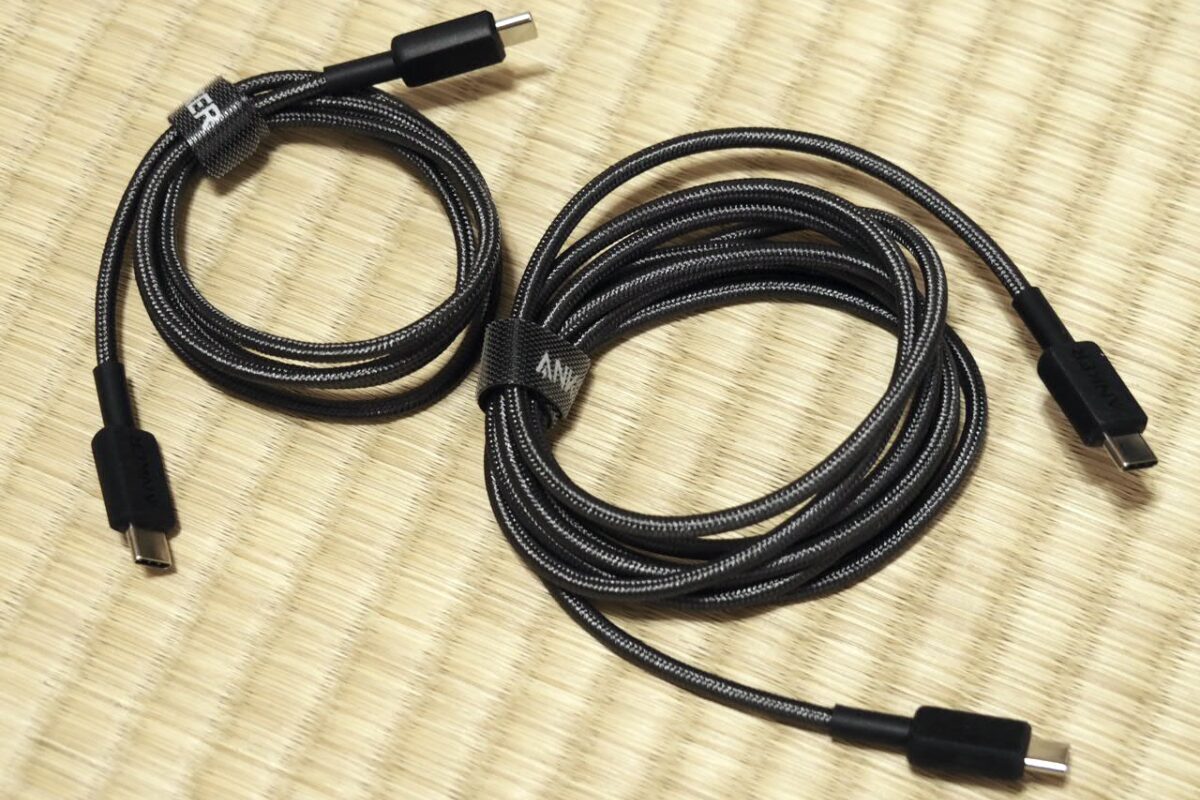
ケーブルは「Anker 高耐久ナイロン USB-C &USB-Cケーブル」です。
このケーブルは最大60Wの出力に対応したケーブルで、高い耐久性をうりにしているケーブルです。
他にも100W以上に対応しているケーブルもありますが、このケーブルは程良く細くて扱いやすいので、ひとまずこちらを購入しました。
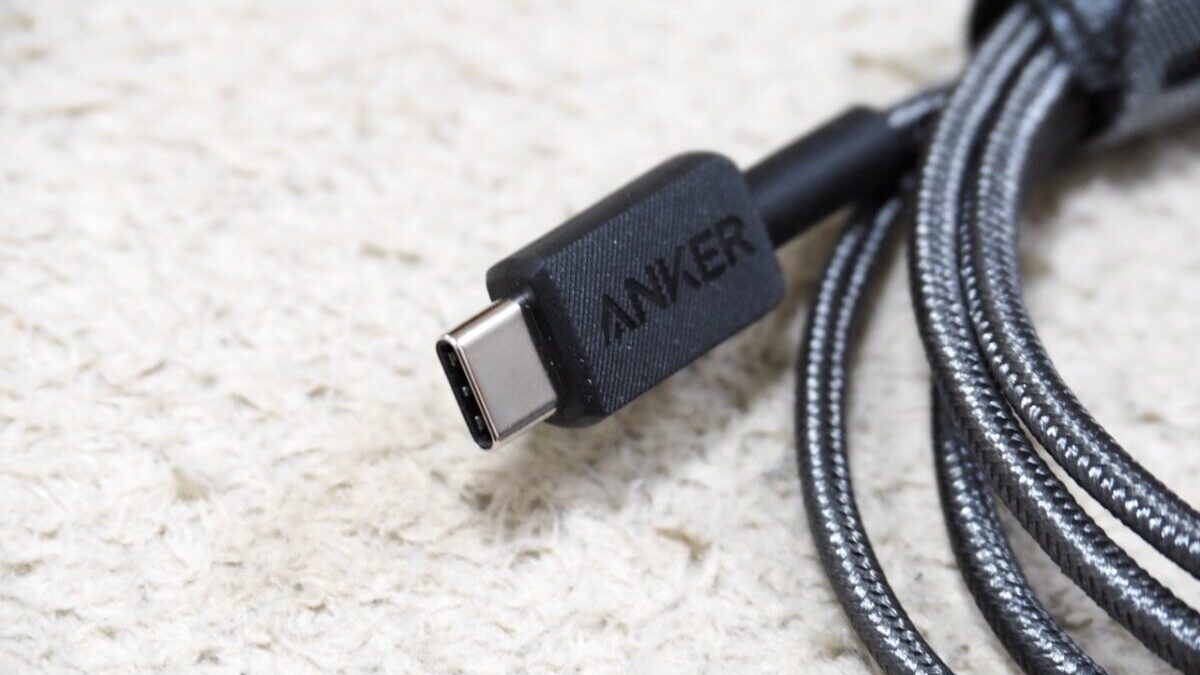
コネクタ部分はラバー素材で滑り止めがきいているので、ケーブルの抜き差しがしやすい造りになっています。
コンセントの場所に合わせて柔軟に対応できるよう、0.9m仕様と1.8m仕様のケーブルの両方を揃えました。

 なべ
なべこれで、VAIOを充電できる準備が整いました!
早速VAIOを充電してみる
それでは早速このセットを使ってVAIOを充電してみましょう。
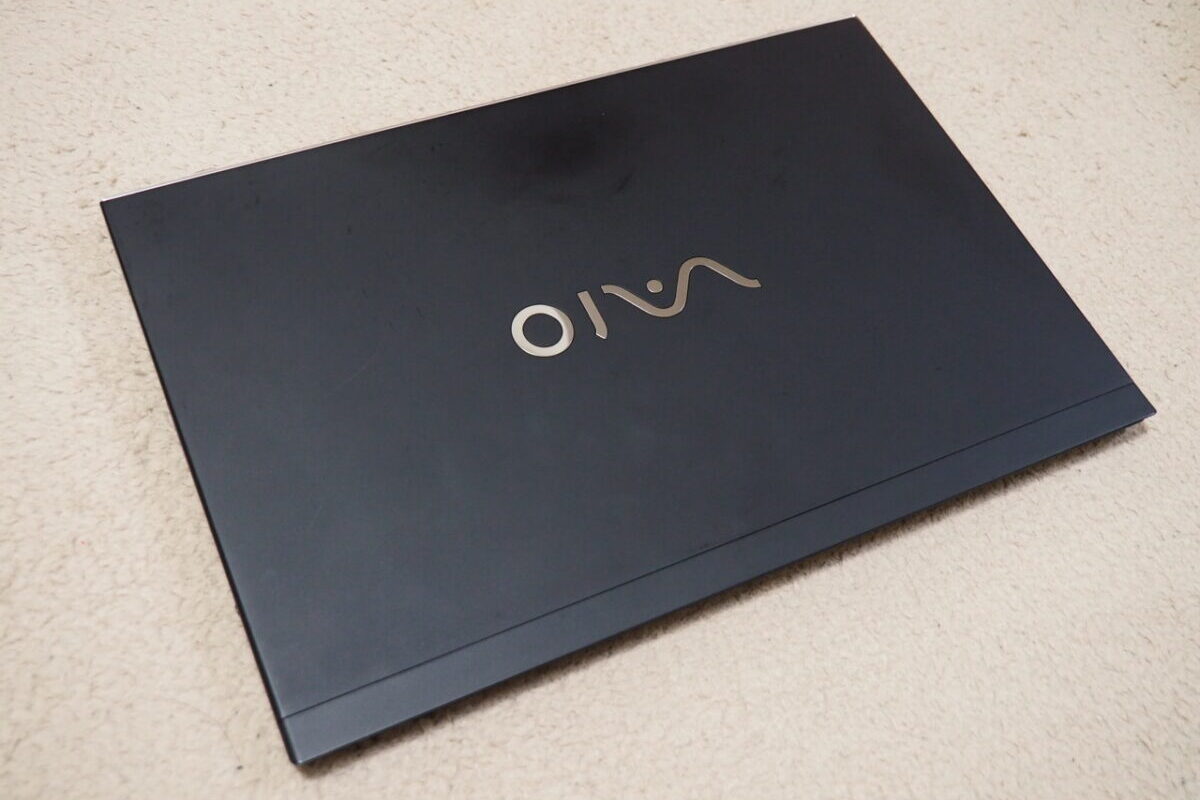
これが仕事で使っている僕のVAIOです。これに今回導入したセットを接続してみます。
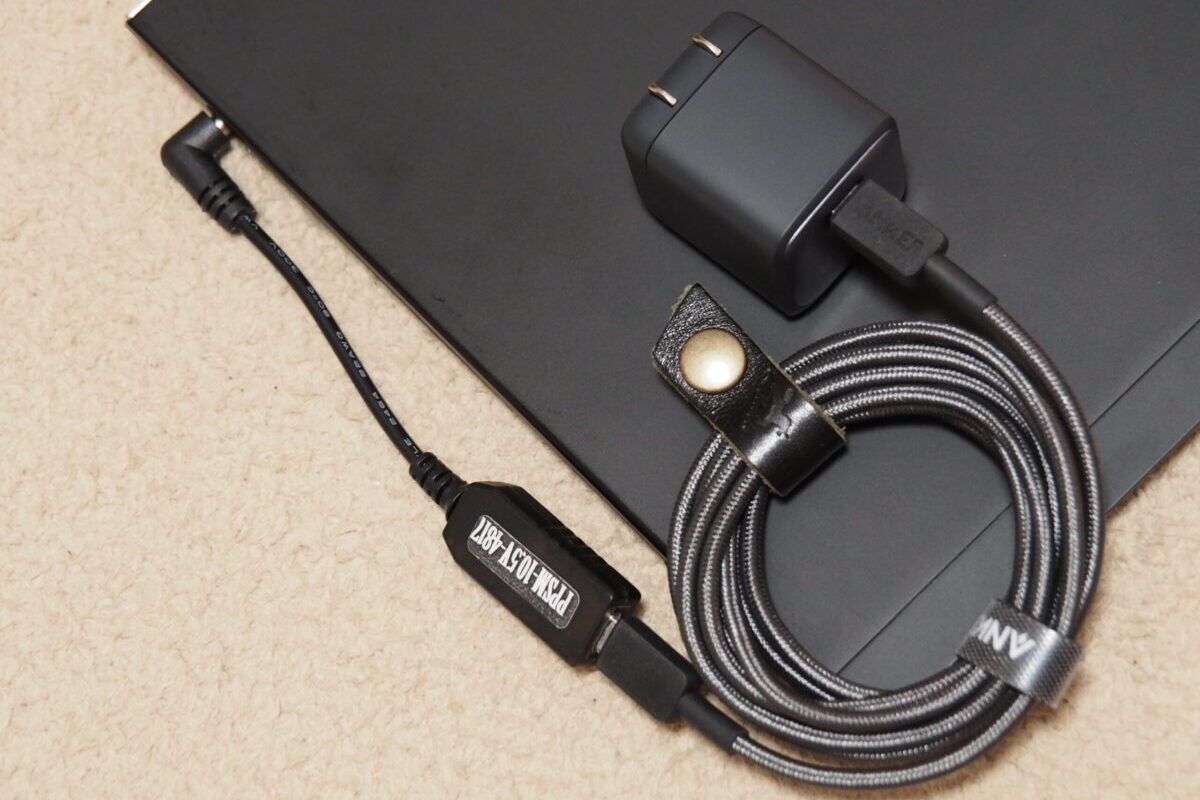
プラグを差すとこんな具合です。
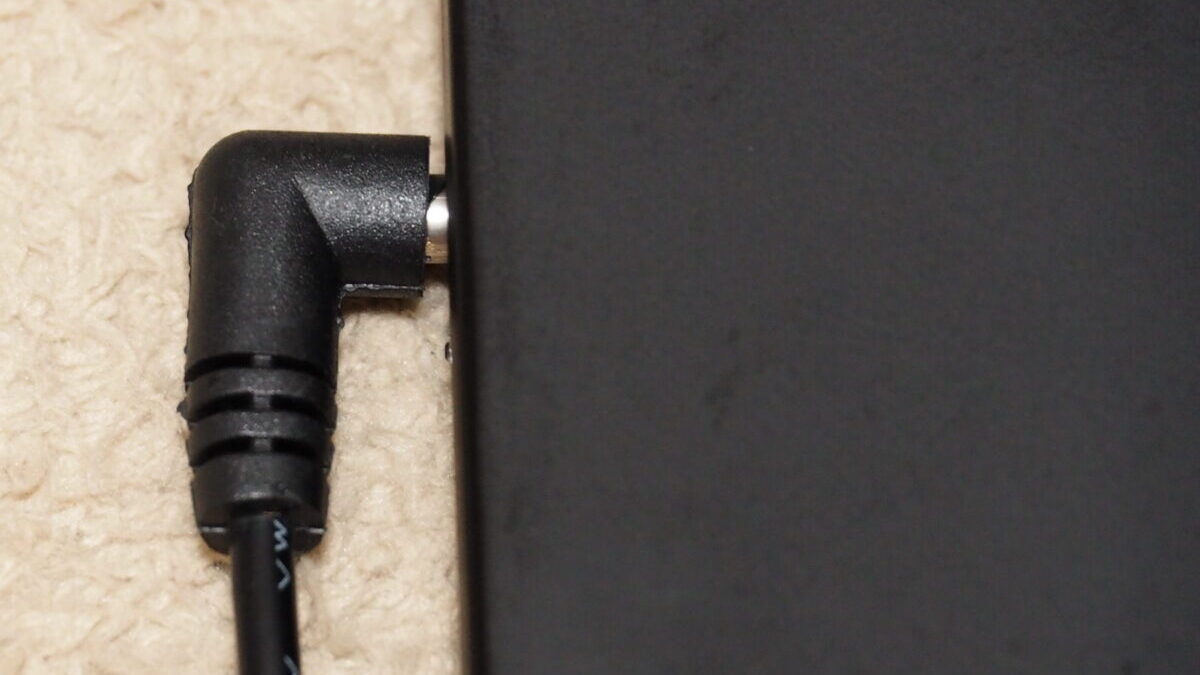
少し隙間が空いているようにも見えますが、特に問題はありません。
スペック上は内径が純正と比べて0.05㎜小さいのですが、心配していた差し心地も悪くはありません。
純正のプラグを接続した場合と比べてみると、
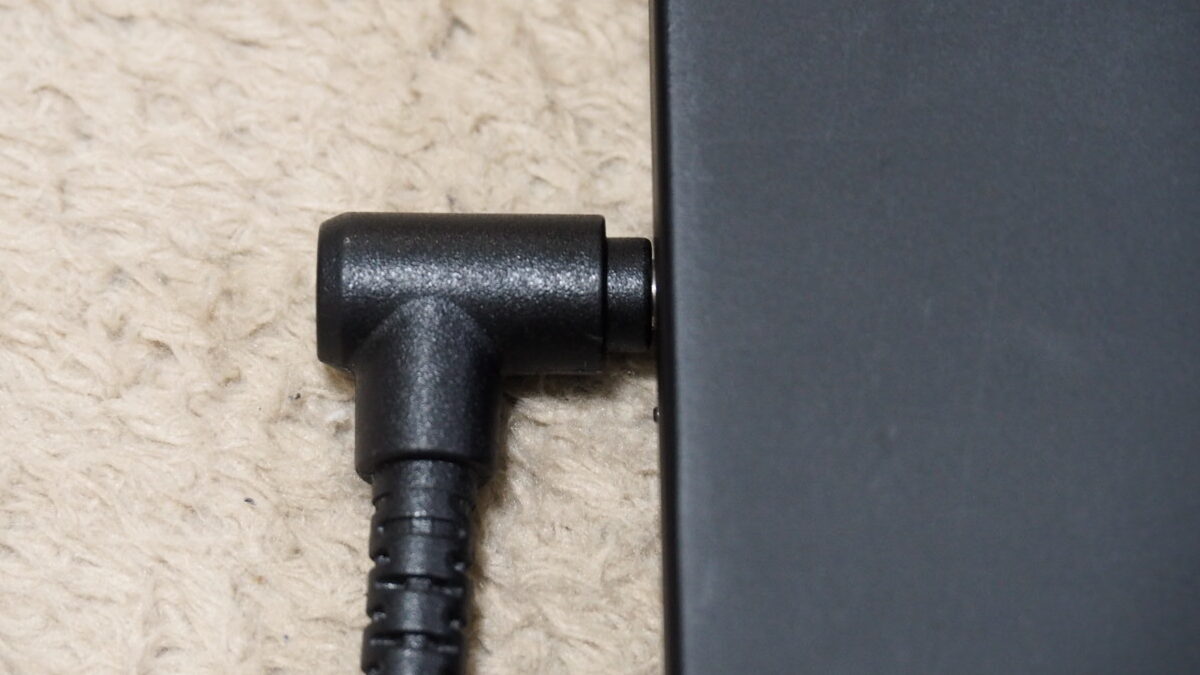
純正のプラグでは隙間が殆ど無いですね、流石に純正といったところでしょうか。
では実際にコンセントにUSB充電器を差し込んでみます。
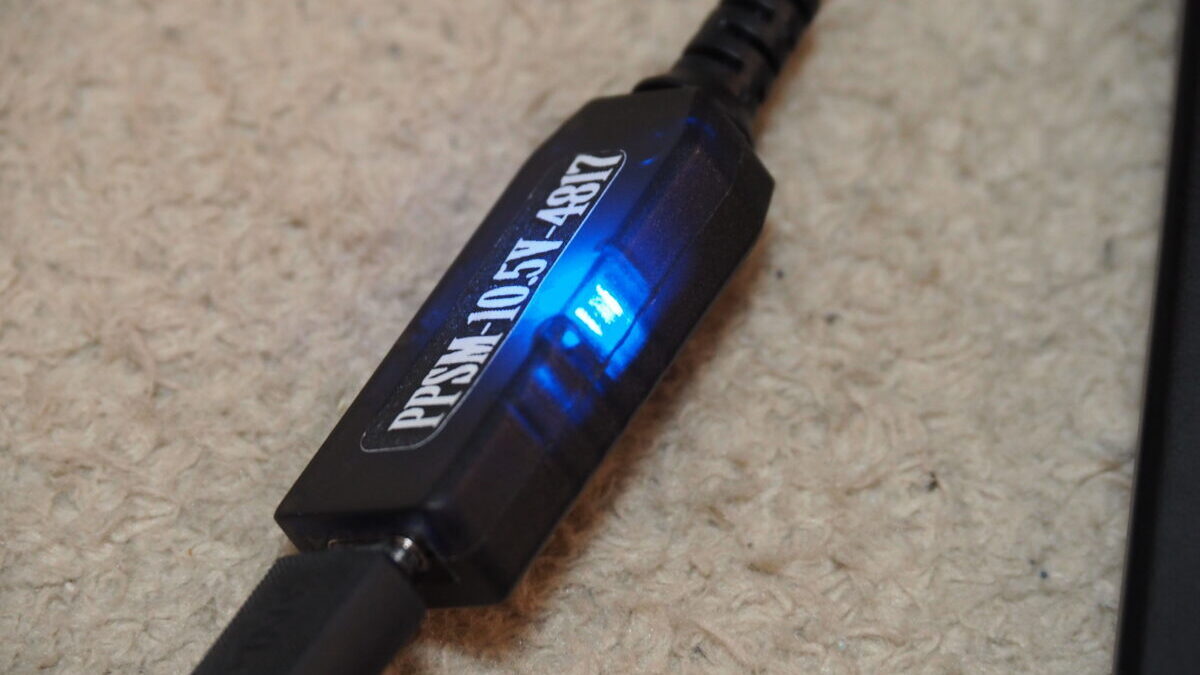
USB充電器をコンセントに差し込んで充電を開始すると、変換アダプタ本体内部のLEDが青く光り始めます。
正常に充電できている状態だとLEDは2回点滅を繰り返し、そうでない場合は1回点滅となります。
LEDの光り方で視認できるのは良いですね。
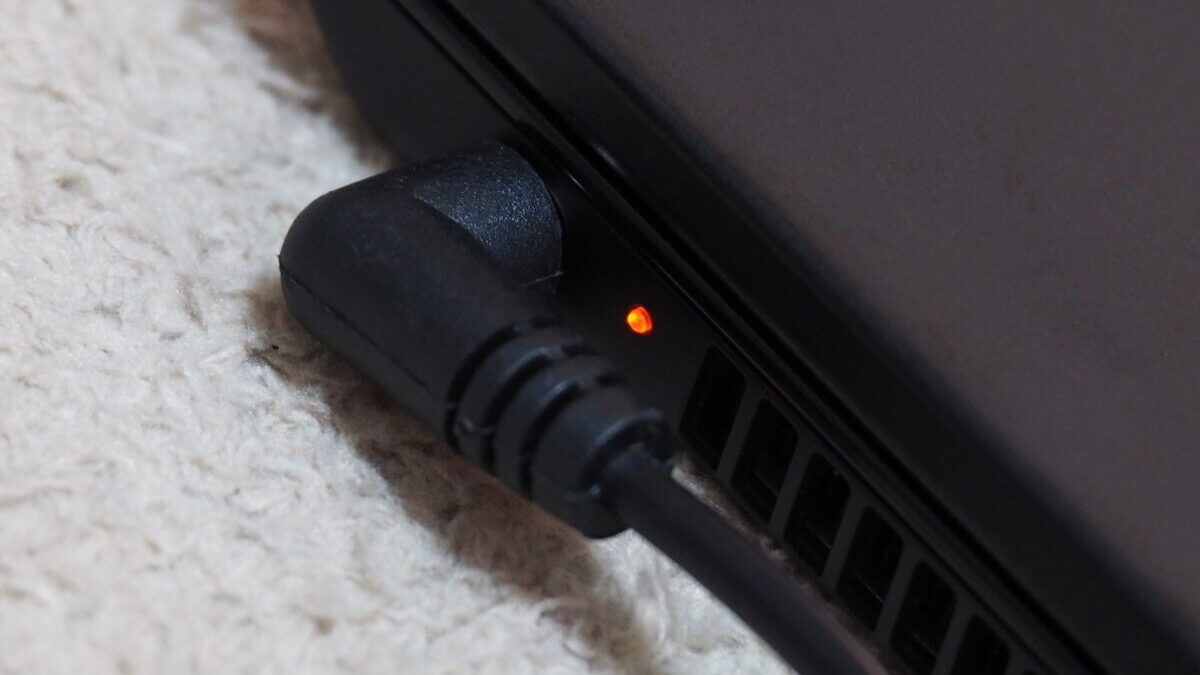
VAIOの充電ランプが点灯して、しっかりと充電できていることが確認できました。
VAIOのバッテリー残量を50%ぐらいにしてから充電するということを4〜5回行ったのですが、使いながらでも100%まで正常に充電ができていました。
繋ぎっぱなしにしておけばバッテリーのパーセンテージが減ることも無かったので、充電性能も純正のACアダプタと遜色ないと思います。
なべこれなら、出張に持っていっても大丈夫ですね!
モバイルバッテリーで充電できるか試してみる
45W以上のUSB充電器であれば、問題なく充電できることが分かりました。
次に、モバイルバッテリーでも充電できるのか一応試してみました。
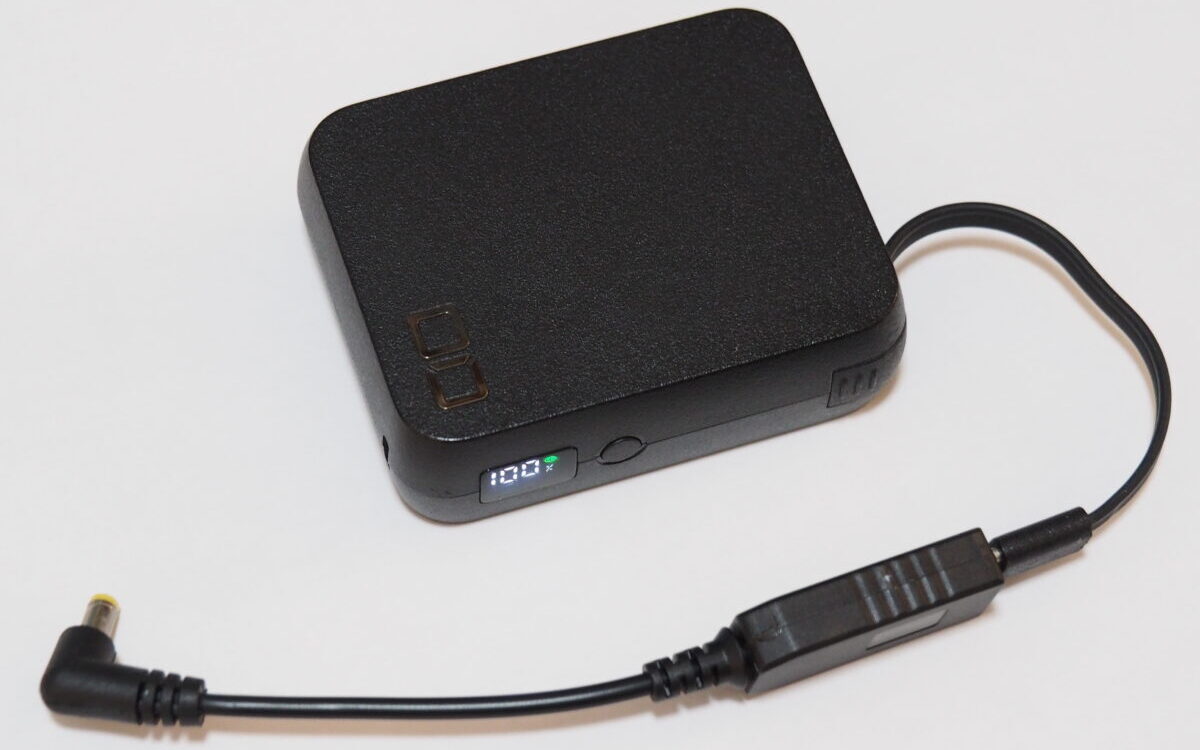
使ったのは「CIO SMARTCOBY Pro CABLE」です。
このバッテリーのスペックはこちら
- バッテリ容量:10,000㎜Ah
- OUTOPUT:MAX35W
- 急速充電規格:PPS対応
SMARTCOBY Pro CABLEはPPS規格にも対応している、とても使いやすく高機能なモバイルバッテリーです。

要求スペック40Wに対して35Wの出力で対抗してみました。
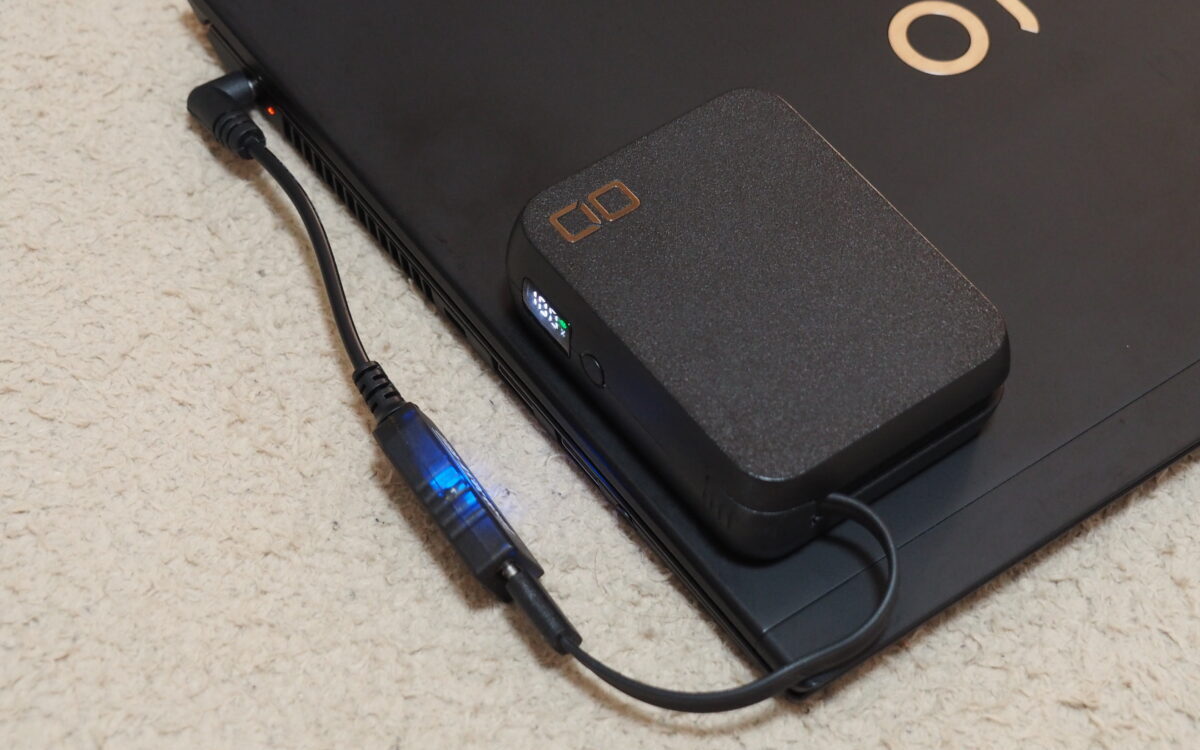
何とか充電できていますね。
容量は10,000mmAhありますので、緊急時の充電には役に立ちそうです。
持ち歩きしやすい比較的小型サイズのモバイルバッテリーでも充電できるのはとても便利ですね。
電源を取れるところがない場所で長時間の作業を行う場合は、CIOやAnkerから大容量かつ高出力のモバイルバッテリーがラインナップされていますので、そちらを使用すると安心です。

ACアダプタを置き換えるメリット

純正のACアダプタから置き換えることによって得られるメリットは以下の通りです。
メリット①:荷物が少なくなる!
最大のメリットはやはりこれですね。
従来のACアダプタと比較して、持って行く荷物の”かさ”がかなり少なくなりました。
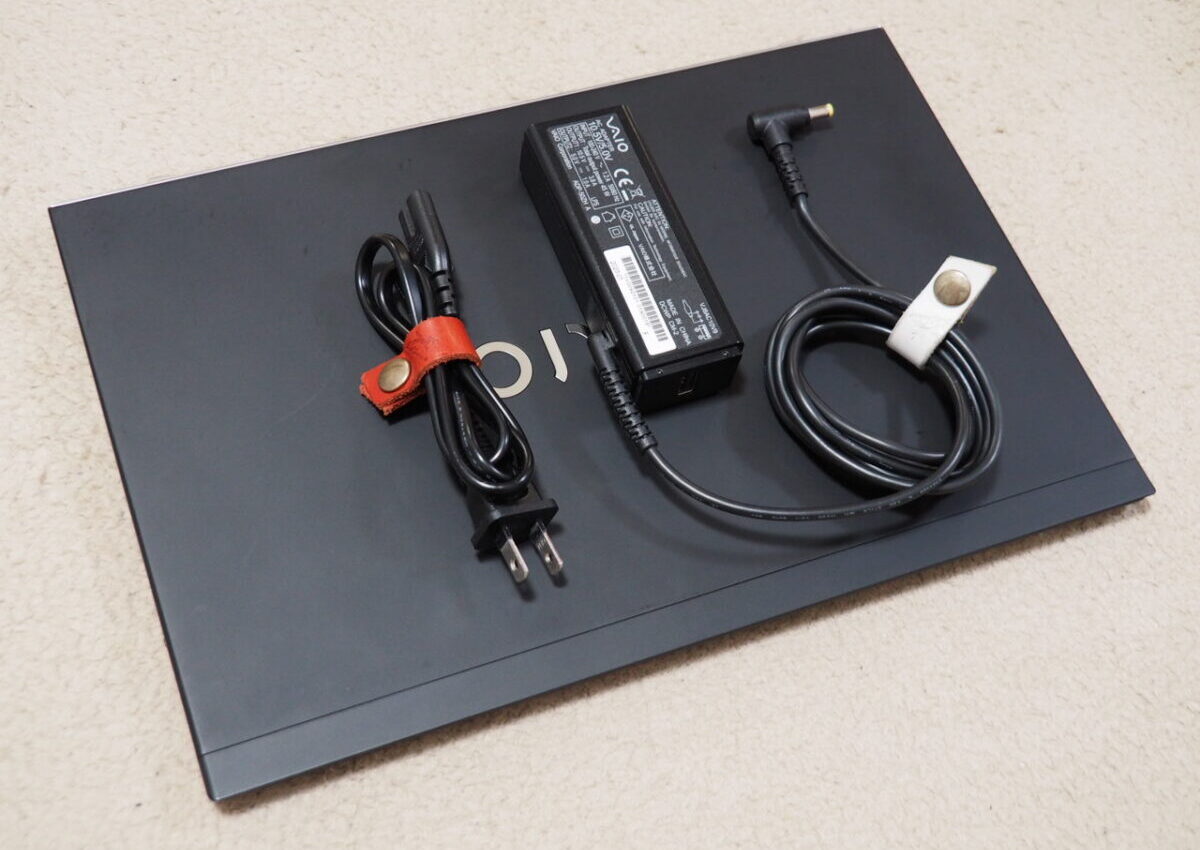
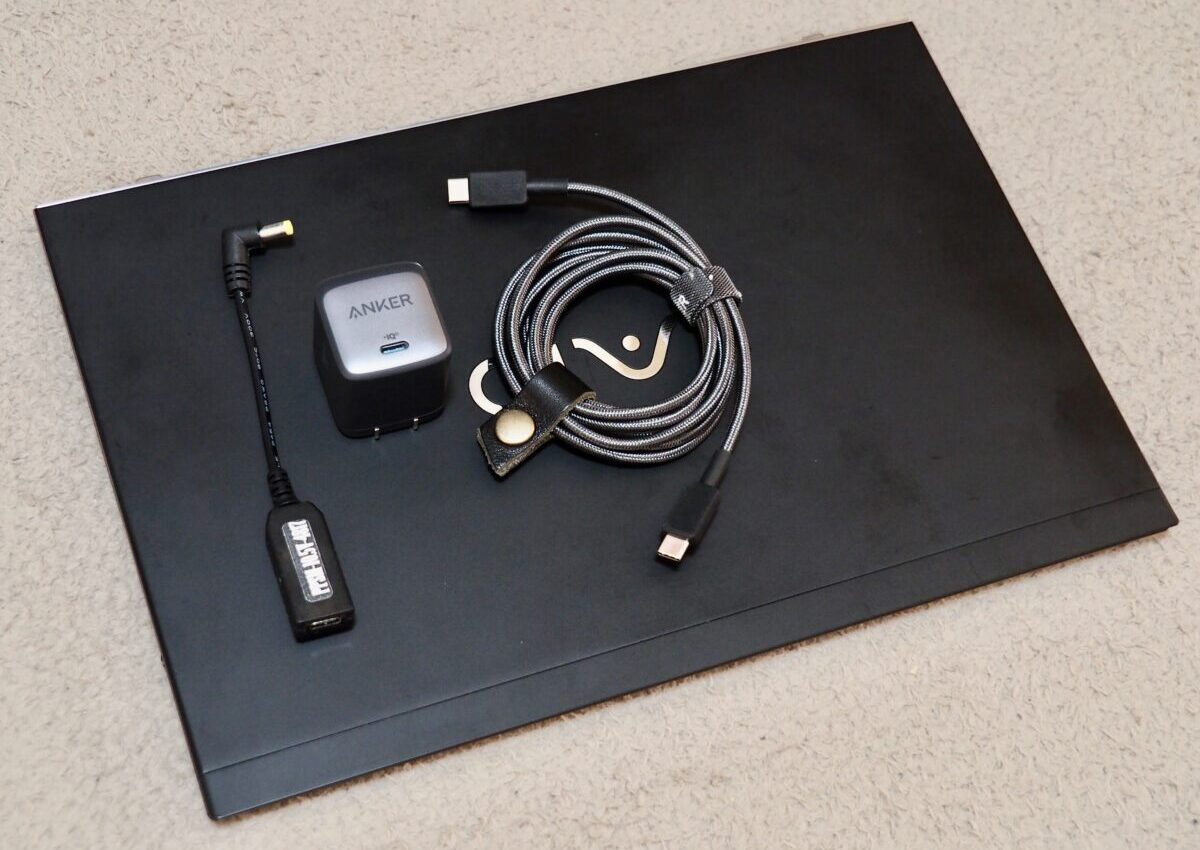
どうでしょうか、見た目にも大分変わったのではないでしょうか。
これならカバンの容量を圧迫することもないですし、毎日でも持ち歩こうという気にしてくれますね。
なべ純正のACアダプタと比べると、荷物のかさは半分以下で済みます!
メリット②:汎用性が高い!
ACアダプタはパソコンを充電することが主目的であるため、パソコン以外を充電することができません。
一方、置き換え後の組み合わせでは、変換アダプタをUSB-Cケーブルから抜いてしまえば、USB-Cに対応しているスマホやタブレットなどの機器にも、そのまま転用することが可能です。
僕の現在のスマホはiPhone17Proなので、iPhoneを充電することもできます。
持っているガジェットによっては、このセットだけで充電関係が全てまかなえてしまうかもしれません。
なべパソコンだけでなく、スマホやワイヤレスイヤホン等も充電できる汎用性の高さが良いですね!
ただし、一定のリスクも存在する

良いことずくめのようにも思えますが、一定のリスクは存在します。
純正じゃない機器を使うリスク
純正のACアダプタを差し置いて純正ではないセットで充電を行うことは、やはり故障のリスクを伴います。
メーカーにしか分からない対策をACアダプタの方に行っているかもしれませんし、この組み合わせで万が一故障してしまったら保証を受けることが出来ません。
普段の充電は純正ACアダプタを使用し、出張の時にだけ使うというスポット的な運用の方が無難でしょう。
なべリスクを正しく理解したうえで使ってください!
組み合わせによっては動作しない場合がある
Amazonのレビューを見ていると、充電器やケーブルの組み合わせによってはスペック的な条件は満たしていても、動作が不安定だったり、そもそも動作しないこともあるようです。
僕の場合は本ブログの構成で動作しましたが、全ての環境での動作を保証できるわけではありませんので、機器を揃える際はその点にご注意ください。
なべ「通信」を伴う充電は相性問題がどうしてもありますね
上手に使い分けましょう
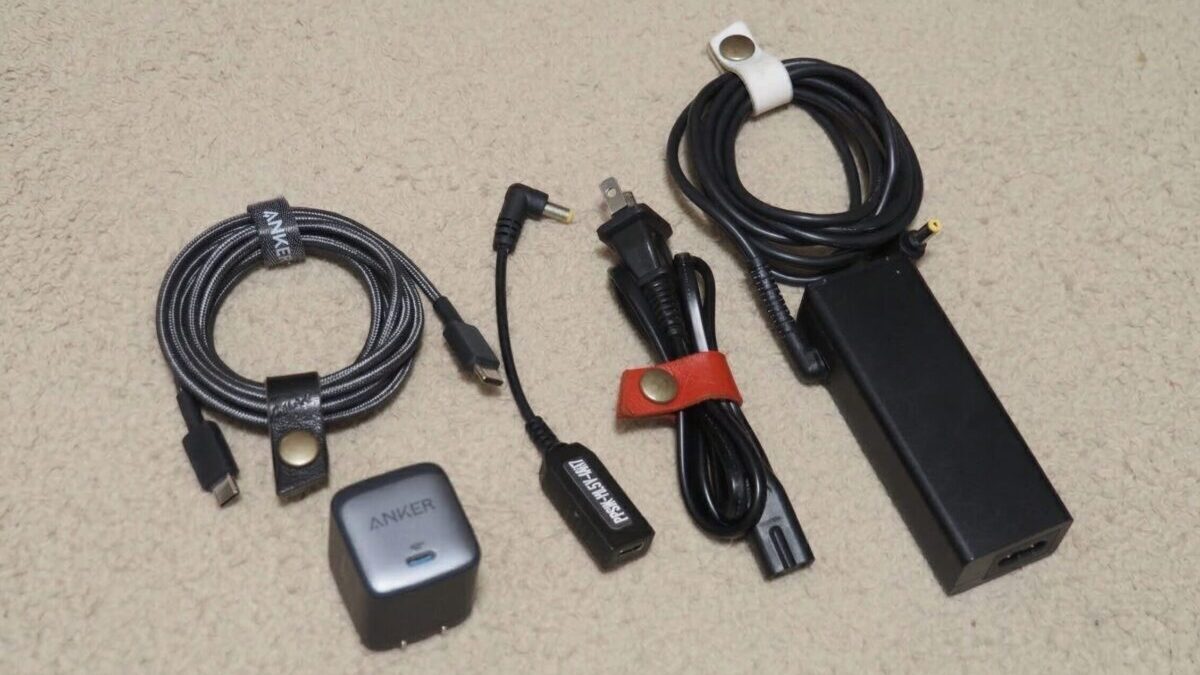
以上、USB-CケーブルをACアダプタのプラグに変換できるアダプタのご紹介でした。
純正の組み合わせではないぶん一定のリスクは伴いますが、出張時の荷物を減らせるという大きなメリットを享受できるとても便利な製品です。
是非、特性を理解していただいて上手くご自分の仕事に取り入れていただければ幸いです。
【おまけ】Macbook用のアダプタも購入
僕のプライベートパソコンは「Macbook Pro 13インチ Late 2013」で、電源アダプタは「60W Magsafe2 電源アダプタ」を使用しています。
この電源アダプタの持ち運びも不便に感じていましたので、これを購入してみました。
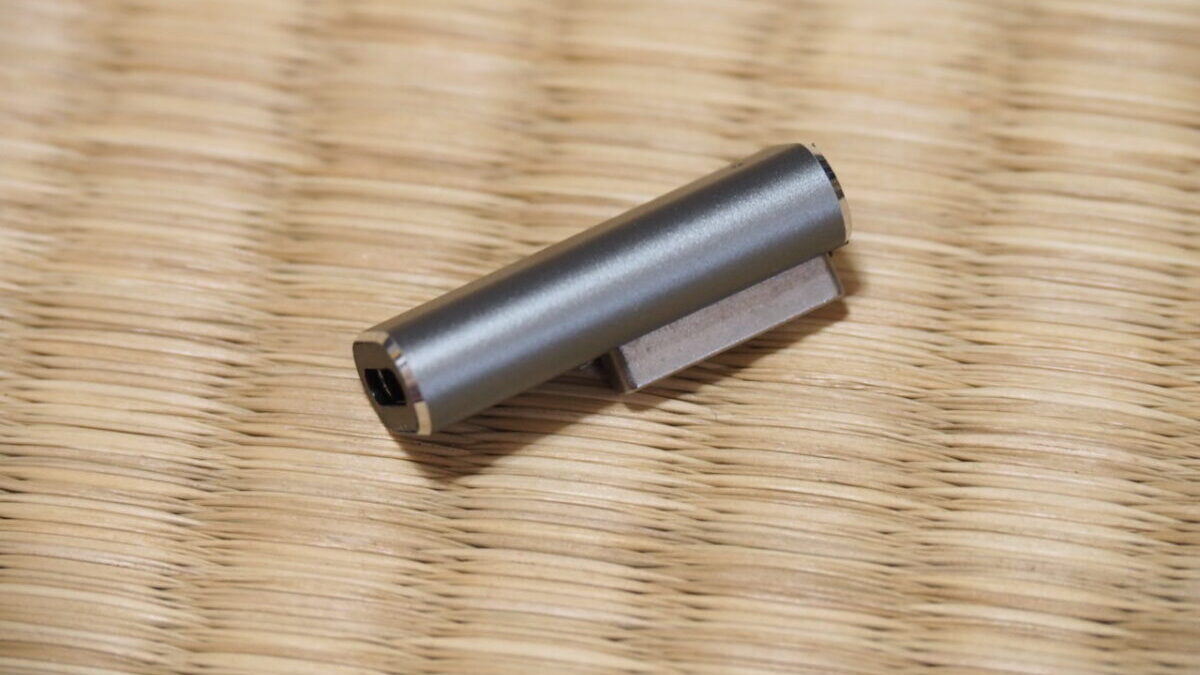
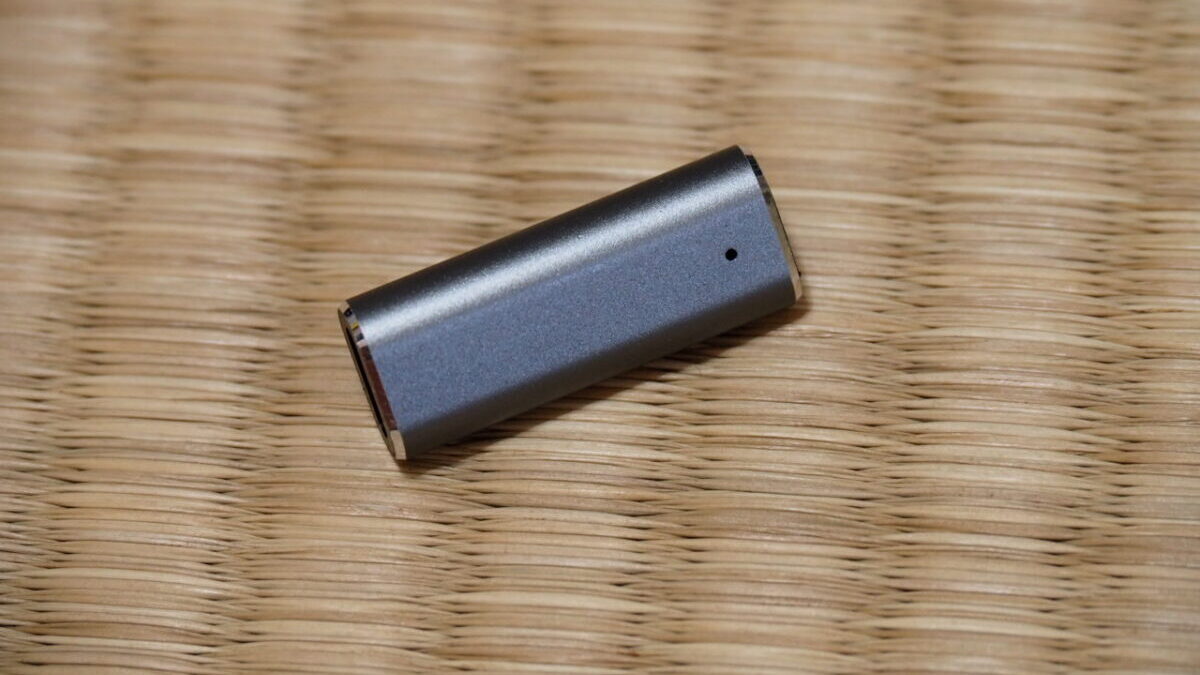
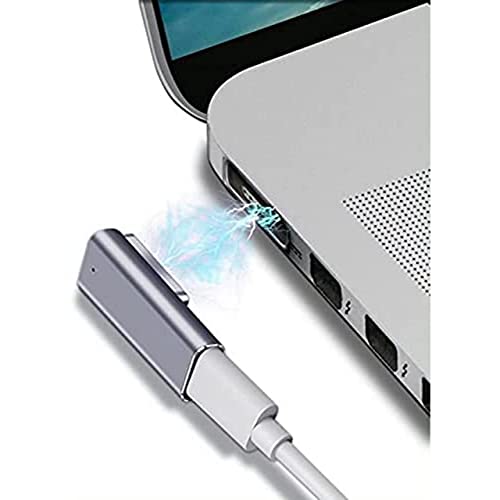
その名も「Sisyphy USB-C to Magsafe2 磁気充電アダプタ」です。
純正のアダプターの先端と同じように磁石でくっつけることができて、充電中か充電が完了しているかを表示するLEDも備わっています。
VAIOを充電したときのケーブルと65W充電器を使ってMacbook Proに接続してみると
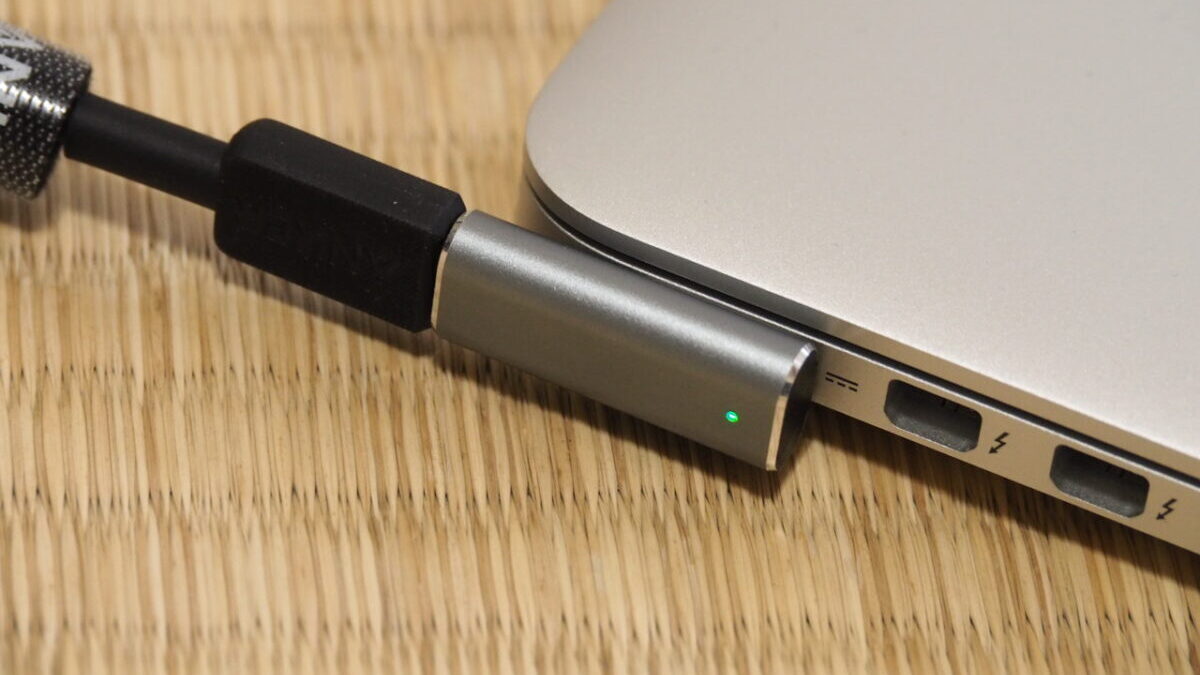
これについても問題なく充電することができました。
先端のアダプタを変えるだけでVAIOとMacbook Proを両方とも充電できる万能セットがここに完成です。
これは嬉しいですね。
両方の充電器を比べてみると
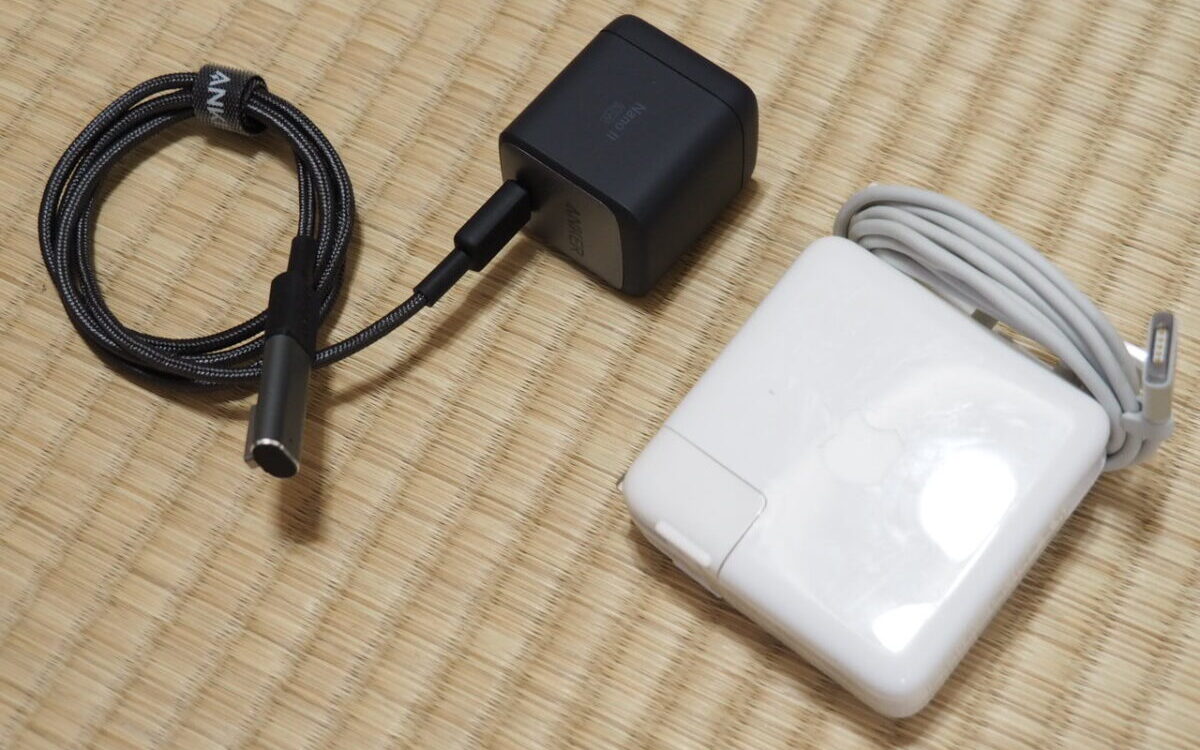
やっぱり大分荷物のボリュームが違います。
仕事でMacbookを使っていて、電源アダプタの持ち運びに不便を感じている方は一度試してみては如何でしょうか。きっと世界が変わると思います。
ただし、僕が購入した商品は11インチもしくは13インチ用とうたわれていますので、それよりも大きなサイズのMacbookを使用されている場合は注意して下さい。